深色模式
第14章 日志与反馈
适用版本 v4.0.1。本章你将学会:查看实时日志和历史日志;清理旧的日志文件;在遇到问题时生成一个已脱敏的"反馈日志"ZIP 压缩包发给客服;以及在账号工作台底部快速查看日志详情。
14.0 开始之前
- 需要先登录软件。登录后,后端和各个业务页面产生的日志会自动汇聚到「日志与问题反馈」页;未登录时日志页显示「等待日志事件」。
- 页面右上角有一个连接状态标签,可能显示:「实时连接正常」「正在连接」「重连中(N)」「登录已失效」「连接未启动」。显示「登录已失效」时请重新登录。
提示
生成的反馈包只在您自己的电脑上生成,不会自动上传,由您确认后再发给客服。
14.1 打开「日志与问题反馈」页
在哪里:主界面最左侧导航栏最下方的「反馈」按钮(鼠标悬停提示「日志与反馈」),点击后进入日志页面。页面标题为「日志与问题反馈」,副标题写着“查看实时状态、筛选磁盘历史,并生成可发送给客服的脱敏反馈包。” 你会看到:页面上方是标题和连接状态,右上角有按钮「打开日志文件夹」;下方是三个页签:「实时日志」「历史日志」「问题反馈」。
打开日志文件夹
- 将鼠标移到页面右上角,点击「打开日志文件夹」。
- 系统的文件管理器会打开软件保存日志的文件夹。
注意:失败时提示「打开日志文件夹失败」或具体原因。
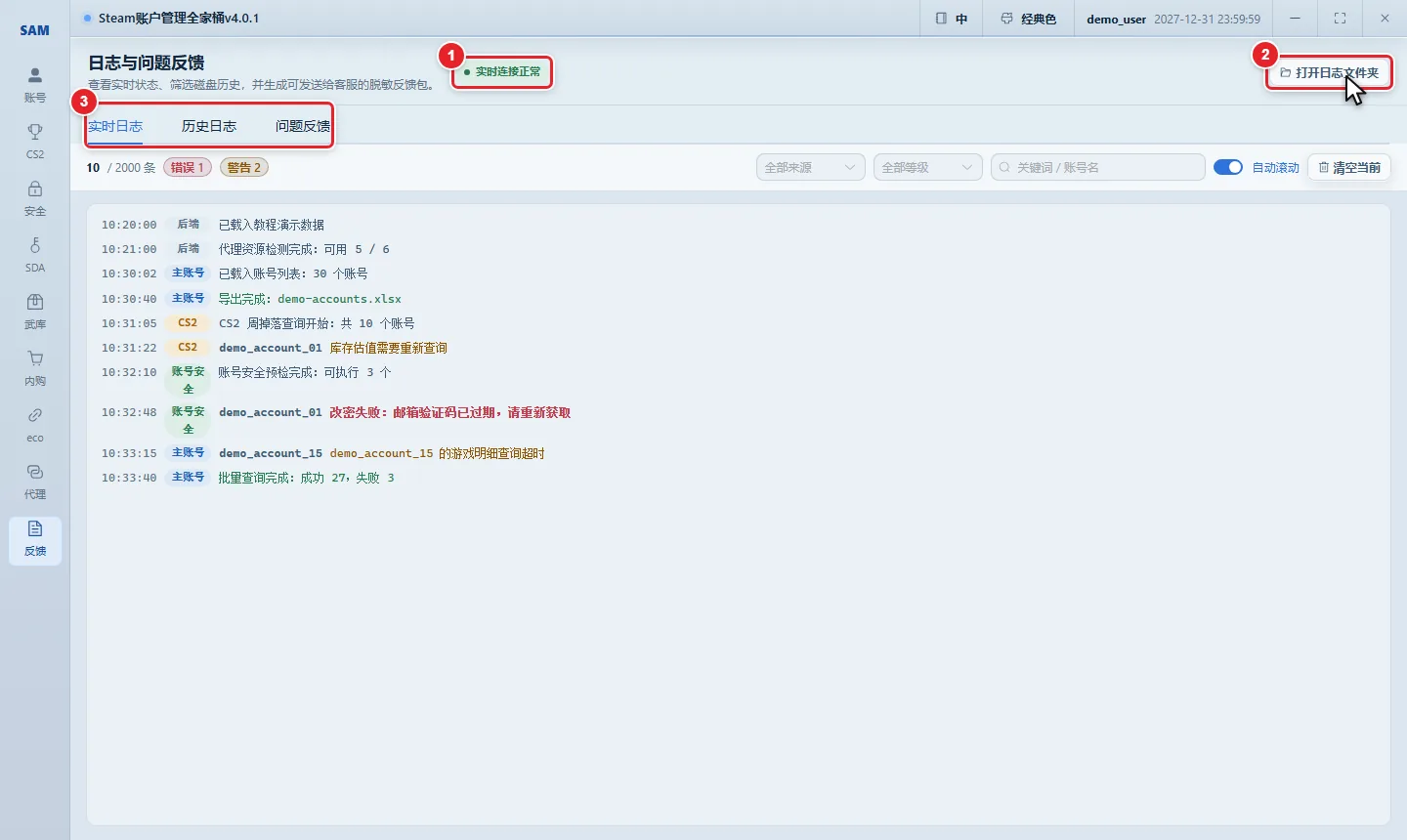
图 14-1 「日志与问题反馈」页总览
14.2 实时日志
在哪里:「日志与问题反馈」页 → 第一个页签「实时日志」。 你会看到:
- 工具条左侧的计数,形如「12 / 2000 条」(最多保留 2000 条,超过后旧的会滚动丢弃,并显示「· 已滚动丢弃 N」);有错误或警告时旁边出现「错误 N」「警告 N」标签。
- 日志列表,每行包含时间、来源标签、账号名(如有)和内容。来源标签有:「后端」「主账号」「CS2」「账号安全」。内容按等级(信息、成功、警告、错误)用不同颜色区分,错误还会加粗显示;具体颜色随皮肤变化,可用「全部等级」下拉按等级筛选。
- 没有日志时显示「等待日志事件」;有日志但被筛选掉时显示「当前筛选没有结果」。列表只渲染最近 300 条,超出时顶部提示“当前仅渲染最近 300 条,另有 N 条可通过筛选查看。”
怎么做(筛选):
- 在工具条里点击「全部来源」下拉,选择某个来源。
- 点击「全部等级」下拉,选择「信息」「成功」「警告」「错误」之一。
- 在「关键词 / 账号名」输入框中输入内容,匹配日志内容或账号名。
- 以上条件可以同时使用;清除下拉或输入框即可取消。
其他控件:
- 「自动滚动」开关:打开时,有新日志会自动滚到底部。
- 「清空当前」按钮:清空当前窗口里显示的实时日志(没有日志时变灰)。
注意:「清空当前」只清空页面上的显示,不会删除磁盘上的日志文件。
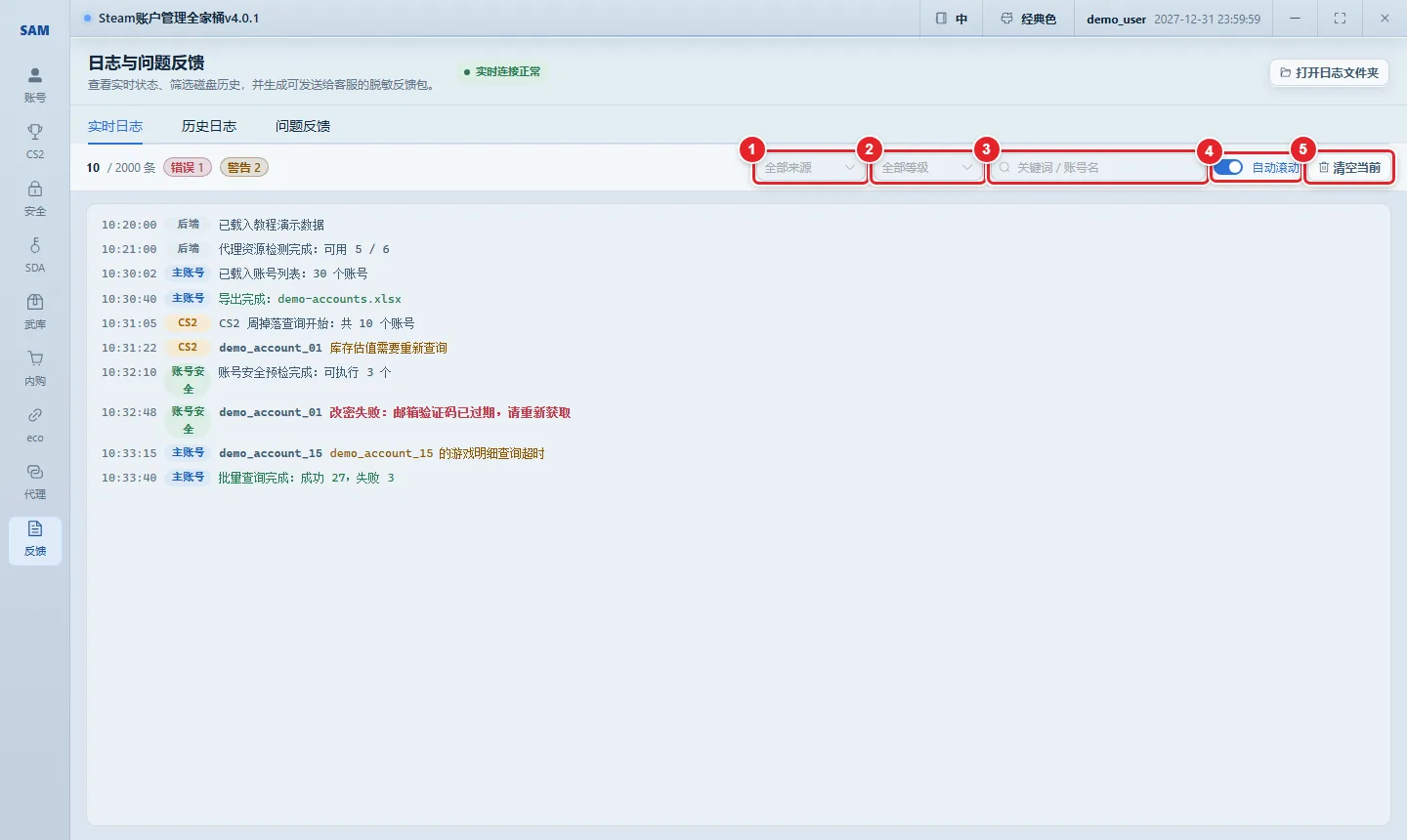
图 14-2 「实时日志」页签
14.3 历史日志
在哪里:「日志与问题反馈」页 → 页签「历史日志」。 你会看到:筛选行、一行摘要(形如“读取 N 个文件,匹配 M 条”)、日志表格(列:「时间」「来源」「等级」「内容」),以及底部「清理历史文件」条。表格为空时显示「所选时间范围内没有历史日志」。
怎么做(查询):
- 点击时间范围选择器,选择“开始时间”和“结束时间”(默认是最近 7 天);也可以点击快速按钮「24 小时」「7 天」「30 天」直接查询。
- 在来源下拉中选择「全部日志」「应用日志」「挂卡日志」或「CS2 诊断」。
- 在等级下拉中选择「信息」「警告」「错误」,或留空表示全部。
- 在「搜索日志内容」输入框里输入关键词(回车也可查询)。
- 点击「查询」,或点击摘要行右侧的「刷新」。
你会看到:最多显示 500 条匹配记录。读取失败时提示「读取历史日志失败」。
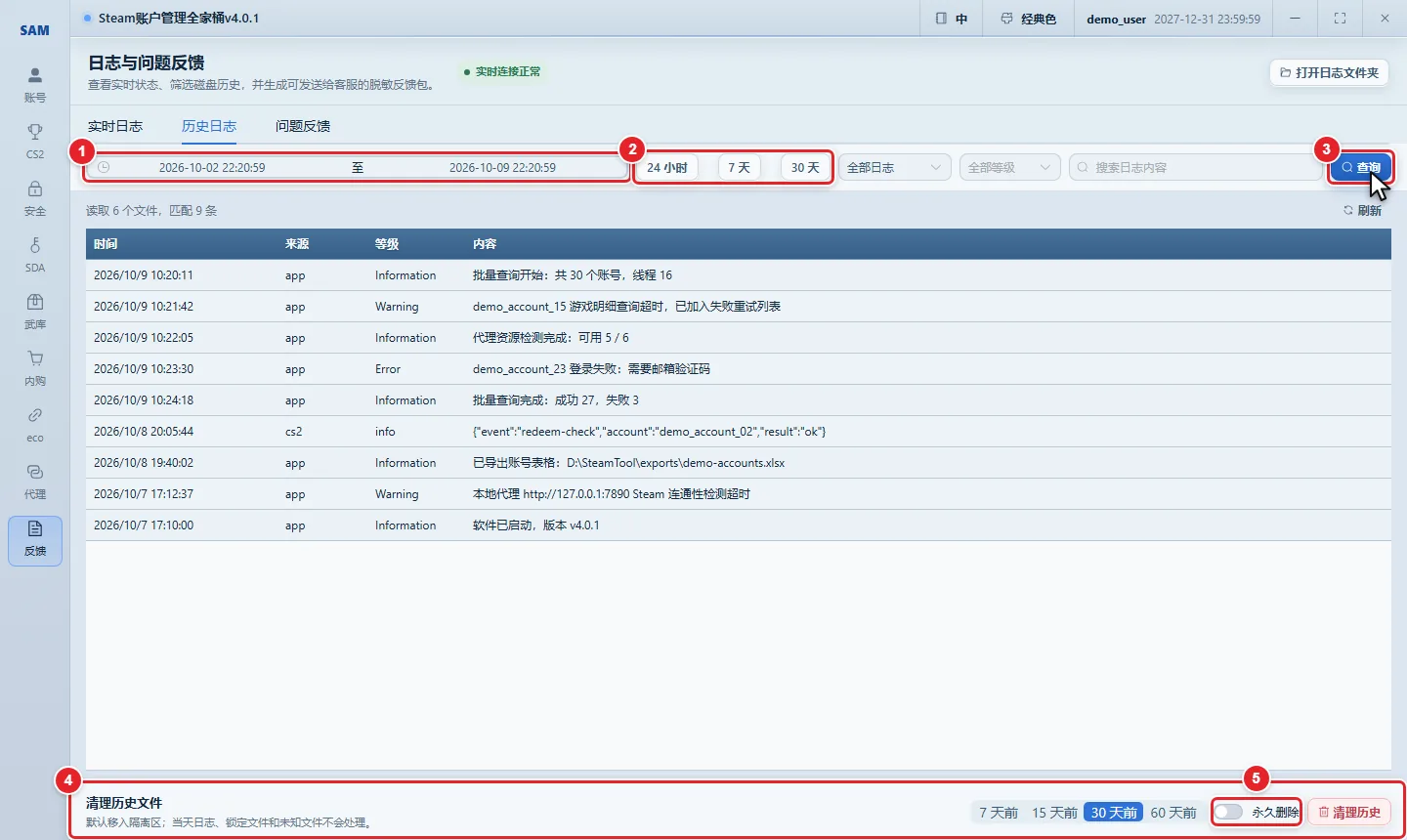
图 14-3 「历史日志」页签
清理历史日志
在哪里:「历史日志」页签最下方「清理历史文件」条。 怎么做:
- 在“7 天前 / 15 天前 / 30 天前 / 60 天前”之间选一个,表示清理多少天以前的历史日志。
- 决定是否打开「永久删除」开关:默认关闭,关闭时只是把文件移入隔离区;打开后会永久删除。
- 点击「清理历史文件」条里的按钮「清理历史」。
- 弹出确认框,标题「清理历史日志」,内容形如“将移入隔离区 30 天以前的已封存日志。当天日志、正在写入的文件和未知文件不会处理。”(永久删除时显示“永久删除”)。确认按钮上的文字就是“移入隔离区”或“永久删除”,另有「取消」。
- 确认后,成功提示「已处理 N 个历史日志文件」,并自动刷新列表;失败提示「清理历史日志失败」。
高风险操作
「永久删除」。
- 会发生什么:指定天数以前的已封存日志文件被直接删除。
- 不能撤销:永久删除后无法恢复,将来排查问题时也看不到这些日志。
- 何时不要点:正在排查问题、或客服可能需要这些日志时;不确定时请保持「永久删除」关闭,用默认的「移入隔离区」。
- 结果不明确时:先点「刷新」查看历史日志是否还在,不要重复清理。
注意:清理范围受上面“来源”下拉影响(只清理所选来源);当天日志、正在写入的文件和软件不认识的文件不会被处理。隔离区的具体位置和如何恢复文件(以实际软件为准)。
14.4 问题反馈:生成反馈日志
在哪里:「日志与问题反馈」页 → 页签「问题反馈」。左侧是表单「生成反馈日志」(说明:填写问题发生模块与现象,生成后将 ZIP 文件发送给客服进行定位和修复),右侧是「反馈包内容」说明。
怎么做:
- 「问题模块」下拉中选择问题发生的位置。可选项共 10 项:「账号导入与列表」「登录与验证码」「批量查询」「账号安全」「绑定 SDA」「CS2 与武库」「挂卡中心」「代理与网络」「导出与文件」「应用界面与其他」。
- 在「问题标题」中输入简短标题(至少 2 个字,最长 80 个字;占位示例“例如:批量查询完成后状态未更新”)。
- 在「问题描述」中写清楚(至少 10 个字,最长 4000 字):操作步骤、看到的结果、预期结果,以及问题是否可以重复出现。
- 在「问题发生时间」中选择开始时间和结束时间(默认是最近 24 小时)。
- 在「包含问题前置日志」中选择在开始时间之前再多带多长时间的日志:「15 分钟」「30 分钟」「1 小时」「2 小时」(默认 30 分钟),方便还原问题发生前的状态。
- 在「日志来源」中勾选要包含的日志:「应用」「挂卡」「CS2」(默认只勾选「应用」;至少要选一项)。
- 点击「生成反馈日志」。
你会看到:
- 以上必填项没填全时,按钮是灰的;若仍点击会提示「请完整填写模块、标题、问题描述、时间范围和日志来源」。
- 成功:提示「反馈日志已生成,请将 ZIP 文件发送给客服」,按钮旁显示“最近生成:steam-account-manager-feedback-日期时间.zip”,文件会作为下载保存【保存位置取决于系统/浏览器的下载设置,以实际软件为准】。
- 失败:提示「生成反馈日志失败」或具体原因。
这一步的作用:把您选定时间窗里的相关日志整理、脱敏后打成一个 ZIP,便于客服定位问题。
右侧「反馈包内容」说明:
- 包含:问题说明、版本与基础运行环境、所选时间窗内的脱敏日志。
- 前置:按选择自动向前扩展日志时间,便于还原问题发生前的状态。
- 处理:CS2 的诊断日志会解析后重写;所有文本再次执行脱敏与大小限制。
- 不包含:账号数据库、密码、Session、Cookie、maFile、SDA 文件、代理凭据和操作记录。
- 发送方式:只在本机生成,不会自动上传;请由您确认后发送给客服。
注意
虽然反馈包经过脱敏,但在「问题标题」和「问题描述」里请不要写入真实密码、令牌或代理账号密码。发送前可以先打开 ZIP 自行检查。
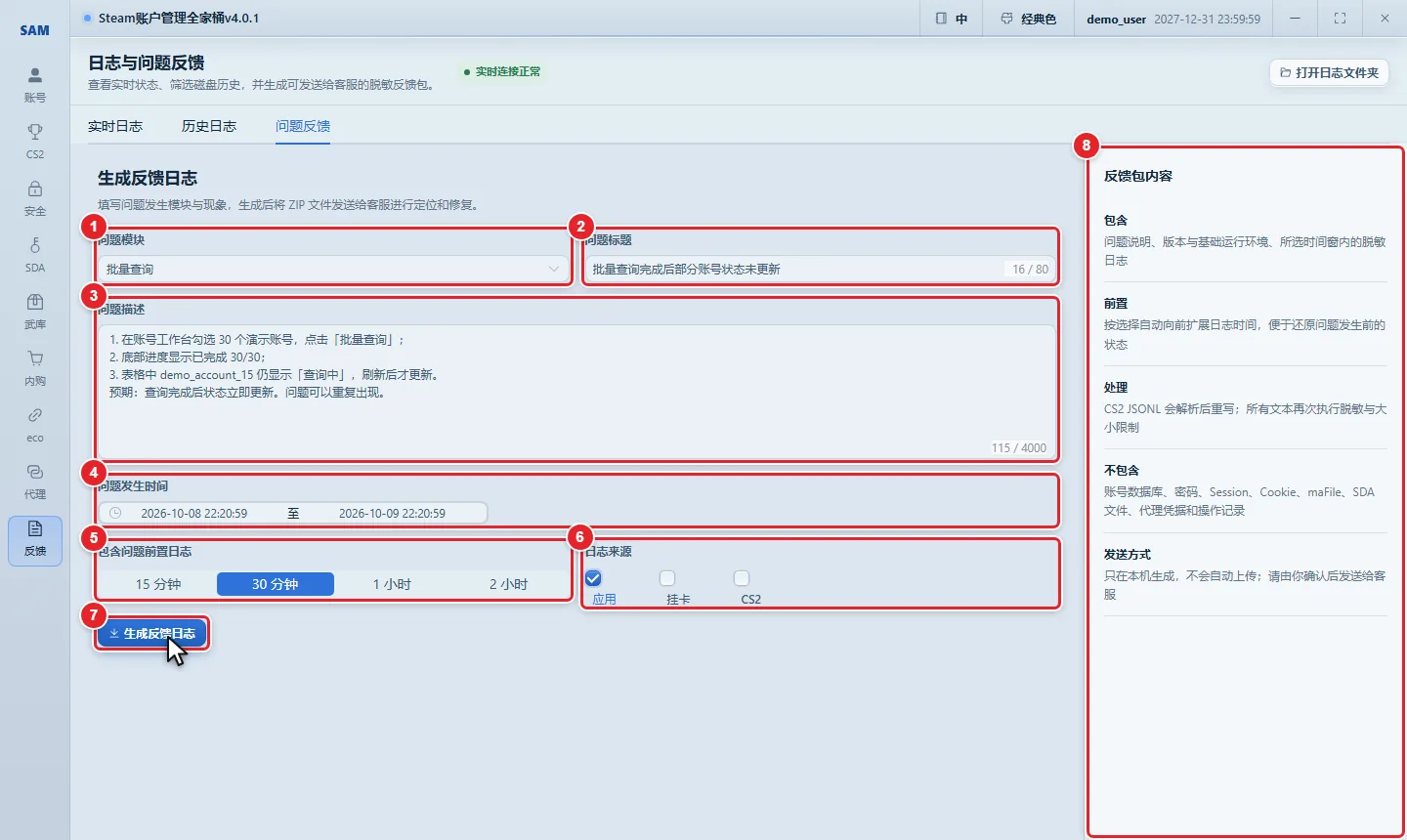
图 14-4 「问题反馈」页签与表单
14.5 在账号工作台底部快速查看日志
在哪里:「账号工作台」页面最底部的状态条,最右侧的文字按钮「打开日志」。 怎么做:
- 将鼠标移到工作台底部状态条右侧,点击「打开日志」。
- 弹出窗口「日志详情」,里面按时间顺序列出主页产生的日志;没有日志时显示「暂无日志」。
- 看完后关闭窗口。
这一步的作用:不用离开账号工作台,就能快速查看刚才操作(例如导出、删除)的结果日志;需要按时间筛选或生成反馈包时,请使用本章的「日志与问题反馈」页。
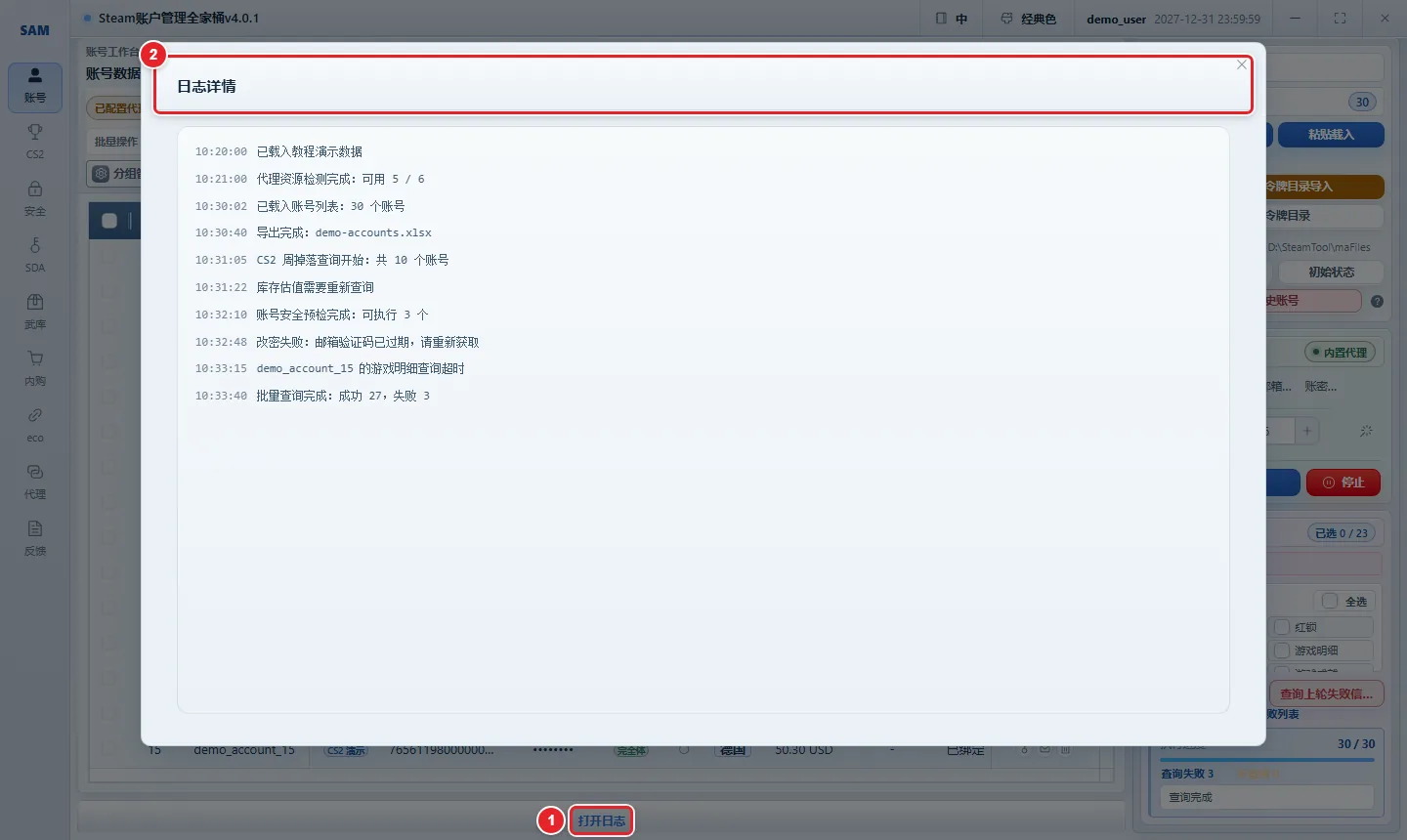
图 14-5 底部「打开日志」与「日志详情」窗口
14.x 常见问题
Q:实时日志一直显示「等待日志事件」? A:请先确认已登录;若右上角显示「登录已失效」请重新登录;显示「重连中」请稍候。
Q:历史日志查不到最近的内容? A:当天正在写入的日志可能还没有封存,可先看「实时日志」。也请检查来源下拉和时间范围。
Q:客服让我发日志,应该发什么? A:在「问题反馈」页签按 14.4 生成 ZIP 文件,把这个 ZIP 发给客服即可。