深色模式
第6章 批量工具
适用版本 v4.0.1。本章你将学会:使用账号工作台表格上方「批量操作」栏里的各个工具(个人资料、好友关系、入库、CDK 激活、卡密验证、购买游戏、国家转区、点数商店、令牌确认、报价管理),看懂每个字段的含义,并知道哪些操作会花钱、会消耗卡密、无法撤销,以及怎样安全地使用它们。
6.0 开始之前
- 本章的工具都在「账号工作台」页面右侧表格上方的「批量操作」栏。表格、勾选账号、筛选的用法见前面章节;分组管理、自定义列、导出也在这一栏,但不属于本章,分组管理与自定义列、单元格详情弹窗、右键菜单、查询状态详情见第5章。
- 使用前请先导入账号,并在左侧「运行配置」里确认登录方式(分段控件:
maFile/邮箱登录/账密登录)、线程数和代理设置。大多数批量工具会在任务里自动登录账号,不需要你先点「查询」;但如果账号登录需要手机令牌或邮箱验证码,而软件拿不到(例如没有导入对应 maFile),该账号就会失败。 - 请使用您获得的软件授权账号登录软件后再操作。
- 本章中会改动 Steam 账号数据的工具,一律建议:先用 1~3 个账号试做一次,在 Steam 上核对结果无误后,再扩大到整批。
- 本章所有示例均为演示数据(账号 demo_account_01、密码 ********、邮箱 demo01@example.test、代理 192.0.2.10:7890)。
工具一览表
| 工具 | 作用 | 是否花钱 / 不可逆 | 前置条件 |
|---|---|---|---|
| 个人资料 | 批量修改昵称、真实姓名、简介、地区、头像、隐私 | 不花钱;直接改 Steam 社区资料,无法一键还原 | 账号能自动登录;建议配代理;单次建议不超过 50 个账号 |
| 好友关系 | 批量添加好友,或清空主号的全部好友 | 添加不花钱;清空好友不可撤销 | 主号、子号都能自动登录;建议配代理 |
| 入库 | 对已选账号领取免费许可(把游戏加入库) | 不花钱,但入库后无法用本工具移除 | 先勾选账号;账号能自动登录;只适用于免费包 |
| CDK 激活 | 把 CDK 轮流分配给已选账号并激活 | 消耗 CDK,成功后不可恢复 | 先勾选账号;账号密码 + maFile 的 shared_secret;使用购买武库代理模式(以实际软件为准) |
| 卡密验证 | 对账号表里的卡密执行验证 | 实际会兑换钱包卡,卡密随之失效 | 账号表里有卡密字段;没勾选账号时对筛选出的全部账号执行 |
| 购买游戏 | 用 Steam 钱包为已选账号购买游戏 | 真实扣款,不可撤销 | 先勾选账号;钱包余额足够;建议配对应国家的代理 |
| 国家转区 | 把已选账号的 Steam 商店/钱包国家改为目标国家 | 影响账号区域,未确认时不要重复提交 | 账号能建立网页会话;代理要求见 6.8(以实际软件为准) |
| 点数商店 | 用 Steam 点数批量购买资料类装饰并佩戴 | 真实消耗 Steam 点数,不可撤销 | 先勾选账号;账号点数足够 |
| 令牌确认 | 查看并确认/取消手机令牌上的待确认项 | 确认后(含市场上架)不可撤销 | 账号必须导入对应 maFile(含 identity_secret) |
| 报价管理 | 批量接受、拒绝收到的报价,或取消发出的报价 | 接受报价可能转出物品,不可撤销 | 账号能登录;与当前登录模式一致;接受带手机确认的报价可能需要 maFile(以实际软件为准) |
注意
本章所有"花钱 / 消耗 / 不可撤销"的工具,在结果不明确(出现"待核对""结果未知""未确认")时,一律先到 Steam 上核对,再决定是否重试,不要直接重复提交。详见 6.12。
6.1 认识「批量操作」栏与账号范围
在哪里:账号工作台 → 右侧表格上方的操作栏(位于「账号数据」标题行下面)。
怎么看:
- 栏的最左边是一行状态文字:未勾选账号时显示
批量操作 · 未选账号,勾选后显示批量操作 · 已选 N。 - 其后依次是按钮:
个人资料、好友关系、入库、CDK 激活、卡密验证、购买游戏、国家转区、点数商店、令牌确认、报价管理。 - 竖分隔线之后是
分组管理、自定义列、导出(不属于本章)。 - 将鼠标停在任一按钮上约半秒,会出现该按钮的说明提示。
这一步的作用:不同工具对"操作哪些账号"的规则不一样,请务必先看清再点:
| 工具 | 账号范围规则 |
|---|---|
| 入库、CDK 激活、购买游戏、点数商店 | 只认已勾选的账号;没勾选时会提示请先选择账号,不会打开窗口 |
| 卡密验证 | 优先用已勾选账号;没勾选则对当前筛选结果的全部账号执行,且没有确认框 |
| 国家转区、令牌确认、报价管理 | 优先用已勾选账号;没勾选则使用当前筛选结果,并先弹出「确认账号范围」类确认框 |
| 个人资料、好友关系 | 在弹窗里自己选目标账号;打开时默认带入已勾选账号,没有勾选则带入当前筛选结果 |
你会看到(按钮是灰色点不动时):常见原因有——正在查询或导入;报价任务正在运行;正在批量删除;另一个批量任务(入库、购买、转区、点数商店等)正在运行;账号库为空;需要先勾选账号的工具还没有勾选。CDK 激活 还有一个额外原因:存在尚未结束的后台变更任务。
提示
这些变更类批量工具使用的并发数取自左侧「运行配置」里的线程数,所用代理跟随查询所用的代理模式。CDK 激活 是例外,见 6.5。
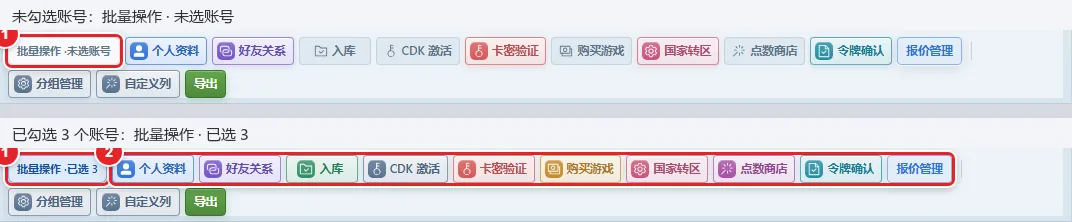
图 6-1 批量操作栏:未选账号与已选 3 个账号两种状态
6.2 个人资料(批量修改昵称 / 头像 / 简介 / 地区 / 隐私)
6.2.1 打开弹窗并选择目标账号
在哪里:批量操作栏的第 1 个按钮 个人资料。鼠标停留提示:批量修改昵称 / 头像 / 简介 / 地区 / 隐私。
怎么做:
- 点击
个人资料,弹出标题为批量个人资料修改的窗口。 - 窗口顶部摘要条显示
N 账号、N 项启用和已启用的字段;什么都没勾时显示未选择任何修改项。将鼠标移到摘要条右侧问号上,提示:Steam 对资料保存有节点频控;建议单次 ≤ 50 账号并配合代理。 - 在卡片
目标账号中确定要修改的账号。打开时已自动带入已勾选账号(没有勾选则带入当前筛选结果)。你也可以点击快捷按钮:使用已选、使用当前筛选、使用全部、清空。 - 也可以在多选下拉(占位
搜索并选择要修改资料的账号)中搜索并选择账号。下拉里每一项的格式形如1. demo_account_01 分组:日常查询 好友:20:前面是序号,后面是账号名;账号有分组时显示分组:分组名,查询过好友数时显示好友:数量,没有的部分不显示。下方最多预览 12 个标签,超出显示+N。没有选任何账号时显示未选择账号,请先从账号库中选择。 - 想按序号批量选:在
序号范围行填入起止数字,选择勾选或取消,点击执行。序号是下拉项前面的1. xxx,按账号库顺序,不是当前表格的排序。
这一步的作用:只是选择目标账号,不会向 Steam 发送任何请求。
你会看到:起始大于结束时提示 序号范围起始值不能大于结束值;账号库为空时提示 账号库为空,无法按序号选择。
注意:软件会记住你上次成功提交的表单内容(包括固定昵称、简介、头像目录路径),下次打开自动恢复。截图或演示前请先检查,避免暴露真实内容。
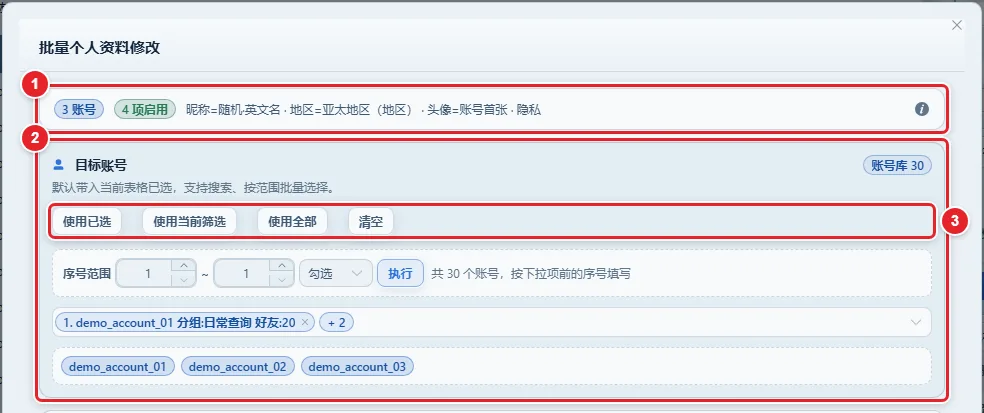
图 6-2 批量个人资料修改弹窗:目标账号与摘要条
6.2.2 身份字段(昵称 / 真实姓名 / 个人简介 / 地区)
在哪里:同一弹窗里的卡片 身份字段,副标题 勾选后才会提交对应字段;随机值在本批任务内保持唯一。
怎么做:先勾选某个字段前面的复选框,其右侧控件才可用;没勾选的字段不会被提交。
- 昵称:勾选
昵称,在模式下拉中选择:统一昵称(所有账号相同):在输入框(占位为所有账号设置同一昵称,最多 32 字)填写。使用登录账号名:把登录账号名直接用作昵称。每账号随机(本批唯一):输入框变为风格下拉(占位选择随机风格(本批不会重名)),可选英文名(如 ShadowKnight)、游戏ID风(如 Mr_12345)、纯数字昵称、中文昵称(如 夜行者)。
- 真实姓名:勾选
真实姓名,模式:统一姓名(所有账号相同)(占位为所有账号设置同一姓名,最多 64 字)/使用账号名/每账号随机(本批唯一)(风格占位选择随机风格(每账号独立随机),可选英文姓名(如 Alex Smith)、中文姓名(如 王伟))。 - 个人简介:勾选
个人简介,模式:统一简介(所有账号相同)(两行文本框,占位为所有账号设置同一简介(建议 ≤ 500 字),最多 500 字)/使用账号名/每账号随机(本批唯一)(可选英文短句、中文短句)。 - 地区:勾选
地区,下拉选择指定地区或随机地区(每账号独立)。指定时在占位为选择 Steam 地区的下拉中选一项:阿拉伯国家(地区)、北美洲(地区)、南美洲/拉丁美洲(地区)、欧洲(地区)、非洲(地区)、亚太地区(地区)、中东(地区)。
这一步的作用:决定要写入 Steam 社区资料的内容。随机值在同一批任务里保持唯一,万一重复,软件会自动追加类似 -0001 的后缀。
首次打开的默认值:所有字段都未勾选;昵称模式为"随机 / 英文名";真实姓名为"统一",内容 Alex Chen;简介为"使用账号名",固定内容 Nothing to see here.;固定昵称 SteamPlayer;地区 亚太地区(地区)。
你会看到(执行后每个账号的结果):成功 资料已回读验证;资料请求已提交,但公开资料回读不一致(计为待核对,不是成功);只改地区时 地区请求已提交,但无法通过公开资料精确验证(只改地区永远不会显示为纯成功,会是待核对);失败 资料保存失败: …。
注意
选择"使用登录账号名"会把登录用户名公开成昵称或简介,有隐私泄露风险,请确认后再用。
6.2.3 头像
在哪里:同一弹窗里的卡片 头像,右上角复选框 启用。副标题:提交后会回读 Steam 公开资料;只有头像哈希已变化或与目标一致才显示成功。
怎么做:
- 勾选
启用。 - 在分段控件中选择:
账号首张:提示优先选择当前账号 Steam“您的头像”第一张;账号历史为空时使用 Steam 官方头像库第一张,不再随机。本地目录:在输入框(占位头像文件目录 (.jpg / .png))填写目录,或点击选择目录(对话框标题选择头像目录)。选好后提示已选择目录,执行时会从中随机选取 JPG/PNG。
- 目录中(含子目录)需要有 JPG / JPEG / PNG 图片。
这一步的作用:本地目录 模式下,软件给每个账号随机抽一张图上传,同一批账号可能抽到同一张。
你会看到:成功 头像已验证:文件名 或 官方头像已验证;待核对 头像请求已提交但回读未变化:文件名、官方头像请求已提交,但头像回读不一致;失败 头像上传失败: …(例如 头像目录不存在、头像目录及其子目录中未找到 JPG、JPEG 或 PNG 文件、头像文件仅支持 JPG、JPEG 或 PNG)、官方头像失败: …(例如 未找到与当前头像不同的 Steam 官方头像)。选了本地目录却没填目录就点执行,提示 请选择头像目录。
注意:头像是否更换依赖 Steam 公开资料的回读,Steam 更新有延迟时可能误报"待核对",不要立刻重复提交。
6.2.4 隐私设置
在哪里:同一弹窗里的卡片 隐私设置,右上角复选框 启用。卡片标题下方的小字为 「默认」= 不覆盖,其它 = 强制设置,鼠标移到其后的问号上提示:选择「默认」表示该字段不提交,Steam 保持现状;选择具体值会强制覆盖。
怎么做:
- 勾选
启用。 - 五个下拉:
我的资料、游戏详情、好友列表、库存、留言权限,每个都可选默认/公开/仅限好友/私密。选默认表示不修改。 - 两个开关:
库存礼物私密、游戏时间私密。
高风险操作
隐私设置里的两个开关没有"默认"状态。
- 会发生什么:只要勾选了
启用,库存礼物私密和游戏时间私密一定会被提交——开关打开 = 设为私密;开关关闭 = 强制设为公开。也就是说,即使你只想改我的资料一项,这两项也会被改成公开。 - 不能撤销:软件没有"一键还原",需要你在 Steam 上逐个账号手动改回。
- 何时不要点:只想改某一项隐私、又不希望库存礼物或游戏时间变公开时,先把这两个开关都打开(设为私密),或者不要勾选
启用。此行为是否为设计如此(以实际软件为准)。 - 结果不明确时:先去 Steam 核对隐私设置,不要重复提交。
你会看到:成功 隐私已回读验证;待核对 隐私请求已提交,但设置回读不一致或无法验证,请检查 Steam 隐私设置;失败 隐私保存失败: …。
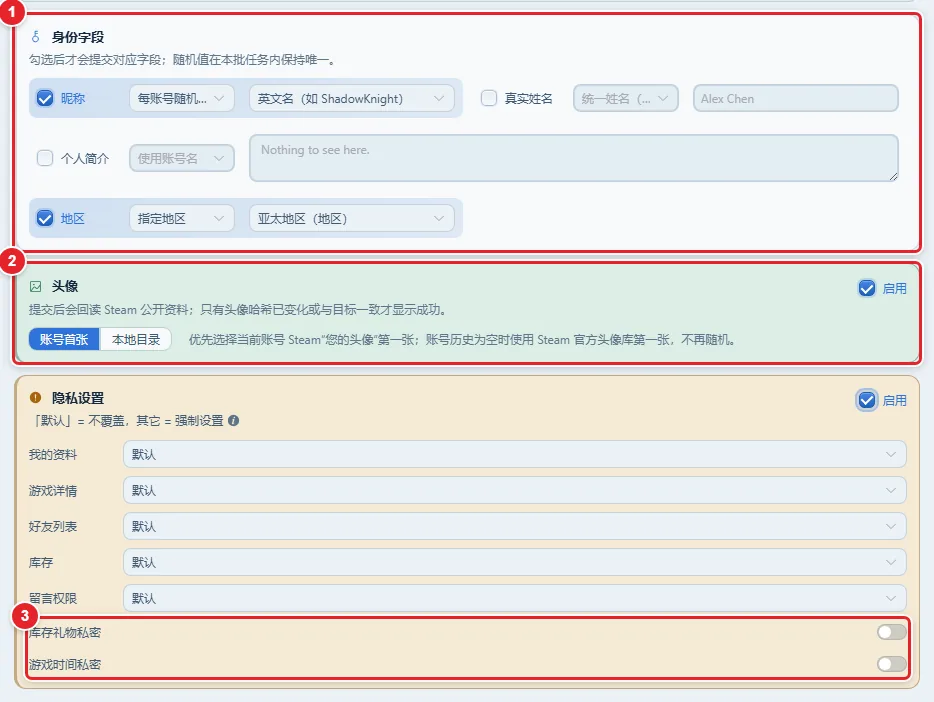
图 6-3 个人资料弹窗:身份字段、头像、隐私设置三张卡片
6.2.5 执行资料变更
在哪里:弹窗底部右侧的主按钮 执行资料变更({账号数} 账号 · {启用项数} 项);左侧是 取消。
怎么做:
- 确认目标账号数量、已启用的项目无误。
- 点击主按钮(执行中显示
执行中…)。 - 在确认框中核对:标题
资料变更确认,内容确定对 N 个账号执行资料变更?该操作会写入 Steam 社区资料,可能触发节点频控。,下方列出"将提交字段"。无误后点击执行(N),否则点取消。 - 任务启动后进入进度弹窗,见 6.12。
高风险操作
批量修改 Steam 社区资料。
- 会发生什么:把你设置的昵称、姓名、简介、地区、头像、隐私直接写入每个账号的 Steam 资料。
- 不能撤销:软件不提供一键还原;原来的内容不会被备份。
- 何时不要点:账号数量很多(建议单次不超过 50 个)又没配置代理时;不确定"使用登录账号名"是否会泄露信息时。
- 结果不明确时:状态为"待核对"的行先到 Steam 上看实际资料,再决定是否重试,不要直接重复提交。
你会看到:前置提示 请先选择要修改资料的账号、请至少选择一个资料修改项、请选择头像目录;启动失败 资料变更启动失败、未拿到任务 ID,无法跟踪进度;结束 资料变更完成:成功 N,失败 M。"待核对""部分成功""被限流"的行显示警告图标,并追加 ;结果未知,请人工核对,不会自动重试。
前置条件:至少 1 个账号且至少启用 1 项;账号能自动登录(不需要 maFile,除非该账号登录本身需要令牌验证);Steam 对资料保存有频率限制,强烈建议配代理。
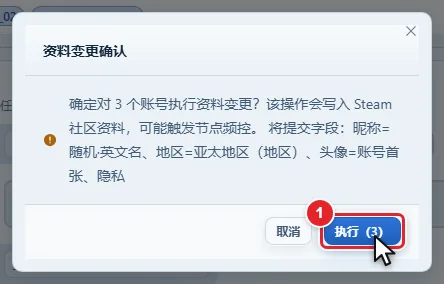
图 6-4 资料变更确认框
6.3 好友关系(批量添加 / 清空好友)
6.3.1 打开弹窗并选择主号、子号
在哪里:批量操作栏第 2 个按钮 好友关系。鼠标停留提示:批量添加 / 清空好友关系。
怎么做:
- 点击
好友关系,弹出标题好友相关变更的窗口。左栏是主号,右栏是子号。 - 主号:负责创建邀请,也是"清空好友"的对象。可用快捷按钮
使用已选、当前筛选、全部、清空,或在占位为搜索并选择主号的下拉中选择,也可用序号范围行。 - 子号:负责接收邀请并建立好友关系。在占位为
搜索并选择子号的下拉中选择。主号、子号下拉里每一项的格式与 6.2.1 相同,形如1. demo_account_01 分组:日常查询 好友:20(没有分组或没查询过好友数的账号不显示对应部分),可借助好友:数量判断是否接近好友上限。 - 顶部摘要显示
主号 N、子号 N、预计 N 条关系和提醒Steam 单账号好友上限 250,超出会风控。将鼠标移到问号上可见:主号负责创建邀请并可执行「清空好友」;子号负责兑换邀请。执行前会自动跳过同账号。
这一步的作用:只做选择,不发请求。打开时主号默认是已勾选账号(没有勾选则当前筛选结果),子号为空。
注意:主号和子号可以选同一个账号,执行时会自动跳过"自己加自己"。
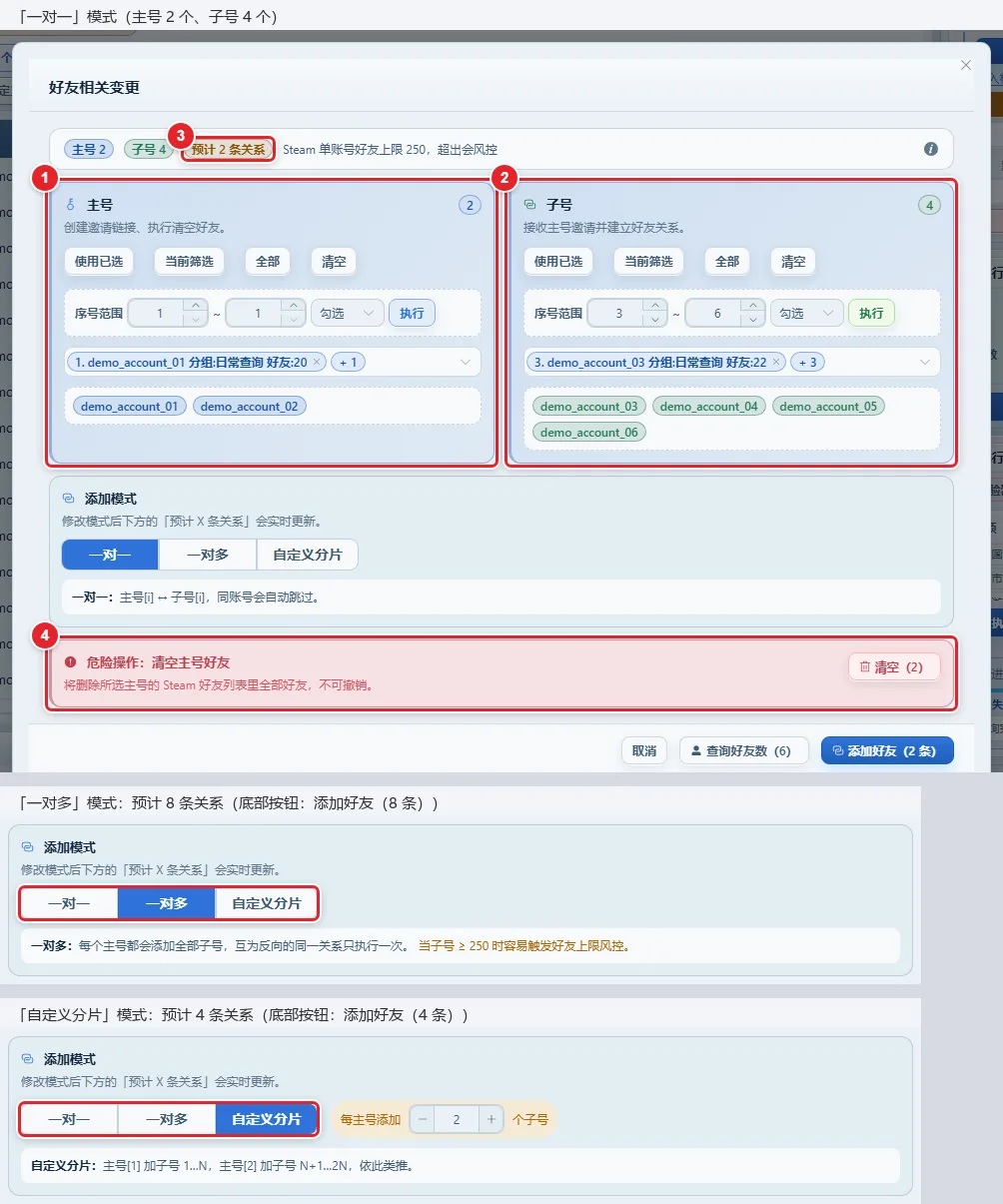
图 6-5 好友相关变更弹窗:主号与子号两栏
6.3.2 选择添加模式并添加好友
在哪里:同一弹窗的 添加模式 卡片,副标题 修改模式后下方的「预计 X 条关系」会实时更新。
怎么做:
- 在三个按钮中选一个:
一对一:主号[i] ↔ 子号[i],同账号自动跳过。一对多:每个主号都添加全部子号,互为反向的同一关系只执行一次。子号 ≥ 250 时容易触发好友上限风控。自定义分片:出现每主号添加 [数字] 个子号(1~250)。主号[1] 加子号 1…N,主号[2] 加子号 N+1…2N,依此类推。
- 核对底部主按钮上的预计条数:
添加好友({预计条数} 条)。 - 点击它,在确认框
添加好友确认中核对"主号 n 个,子号 m 个,模式…,预计 X 条关系",点击执行(X)。
这一步的作用:软件会先让所有涉及的账号登录,然后由主号创建好友邀请、子号兑换邀请。
你会看到:成功 本身已是好友(视为成功);失败 好友邀请令牌为空、好友邀请已过期、好友已满或风控、添加好友未知错误: …;前端提示 请先选择主号、请先选择子号、自定义数量必须大于 0、当前配置下没有可执行的关系(可能全是同账号);结束 添加好友完成:成功 N,失败 M。
前置条件:主、子号都至少 1 个且预计条数大于 0;两端账号都必须能登录;建议配代理。
注意
一对多 在大批量时会产生"主号数 × 子号数"条关系,极易触发风控,请先小批量试。添加或清空好友后,表格里的 好友 列不会自动更新,需要点击弹窗底部的 查询好友数(N)(见 6.3.4)。
6.3.3 危险操作:清空主号好友
在哪里:同一弹窗里标题为 危险操作:清空主号好友 的卡片,副标题 将删除所选主号的 Steam 好友列表里全部好友,不可撤销。,卡片右侧按钮 清空(N)(N 为主号数)。
高风险操作
清空主号的 Steam 好友列表。
- 会发生什么:软件读取每个主号的好友列表,并一次性删除全部好友。
- 不能撤销:删除不可逆,好友需要重新添加。只清主号,子号不受影响。
- 何时不要点:主号选错、好友还有用、没先用
查询好友数看过数量时。 - 结果不明确时:先核对 Steam 好友列表,不要重复提交。
怎么做:
- 先确认上方"主号"栏里的账号全部正确。
- 点击
清空(N)。 - 确认框标题
危险操作:清空好友,内容该操作将对 N 个主号执行"清空 Steam 好友列表",删除不可逆,请确认后再继续。,确认键确认清空(N)。
你会看到:每个账号 清空好友完成(附影响数量);没有好友可显示(算成功,0 个);失败 清空好友失败: …;结束 清空好友完成:成功 N,失败 M。
6.3.4 查询好友数
在哪里:好友弹窗底部的 查询好友数(N) 按钮(N 为主号和子号去重后的账号数)。
怎么做:点击即可,没有确认框。
这一步的作用:只读,对这些账号做一次"好友"查询,结果写入表格的 好友 列(该列默认不显示,需在"自定义列"中打开,见第5章)。
你会看到:请先选择要查询的主号或子号、已有查询正在运行;其余按普通查询进度显示。邮箱登录模式下可能被拦截。
6.4 入库(领取免费许可)
在哪里:批量操作栏 入库 按钮。鼠标停留提示:填写 Steam 许可 ID,对已选账号执行入库。
怎么做:
- 先在表格勾选要入库的账号(没勾选会提示
请先选择要执行入库的账号,且不打开窗口)。 - 点击
入库,弹出标题入库的窗口。窗口打开时会自动解析一次默认链接。 - 窗口上方提示框:
商店链接用于识别游戏,许可 ID 才是实际入库参数/已内置 CS2 和 TBH;其他游戏会尝试从 Steam 公开目录识别,无法识别时请手动填写 SubID。 - 在
游戏链接输入框(占位https://store.steampowered.com/app/3678970/TBH/)填入商店链接,点击右侧解析(回车也可)。 - 解析成功后会出现结果条:游戏名、
AppID {n}、许可 ID {n},以及标签内置已知许可/Steam 公开许可/手动许可/需要手动填写许可 ID。 - 在
许可 ID输入框(占位可留空自动识别;TBH 为 1295852)核对或手动填写。右侧查看帮助文档可打开帮助文档。 - 点击
开始入库,在确认框入库确认中核对"游戏:…(AppID …)""许可 ID:…",点击开始入库(N)。
高风险操作
入库的默认值会直接生效。
- 会发生什么:软件对每个已选账号领取所填的免费许可,任务总数 = 账号数 × 许可 ID 数。
- 不能撤销:免费不花钱,但入库后账号库里永久多了这个许可,本工具无法移除。
- 何时不要点:「游戏链接」输入框默认预填的是 CS2 链接(
https://store.steampowered.com/app/730/CounterStrike_2/),如果你要入别的游戏,务必先改掉;当「游戏链接」和「许可 ID」都留空时,软件会静默使用许可 ID 303386,很容易误入库——请不要把两项都留空。 - 结果不明确时:先在 Steam 账号的游戏库里核对,不要重复提交。
取值规则:
- 许可 ID 必须是正整数,多个 ID 可用逗号、空格、分号或换行分隔(自动去重);格式错误提示
许可 ID 必须是正整数,多个 ID 可用逗号、空格或换行分隔。 - 「游戏链接」非空时,许可 ID 只能填 1 个(否则提示
按游戏解析时只能填写一个许可 ID)。要一次入多个许可 ID,请先清空「游戏链接」。
前置条件:已勾选账号;账号能自动登录;这是 Steam 的"免费许可"接口,只适用于免费包。解析时若 Steam 公开目录识别不到,软件会借用所选账号的网页登录态去商店页解析,可能触发实际登录。
你会看到:
- 成功:
入库完成、已拥有该许可(也算成功);结束 Toast入库完成:成功 N,失败 M。 - 失败:
Steam 返回空响应,无法确认入库结果、Steam 会话已失效,请刷新会话后重试、Steam 返回失败: …、无法确认入库结果: …、Steam 返回 403 Forbidden…。403 的常见原因:填了 AppID 而不是 SubID;游戏只支持通过 steam://run 启动;代理出口或账号地区不允许。 - 前端提示:
无法解析入库游戏,请检查商店链接或 AppID、已识别 {游戏},但无法自动确定许可 ID,请手动填写后重新解析、未拿到任务 ID,无法跟踪进度。
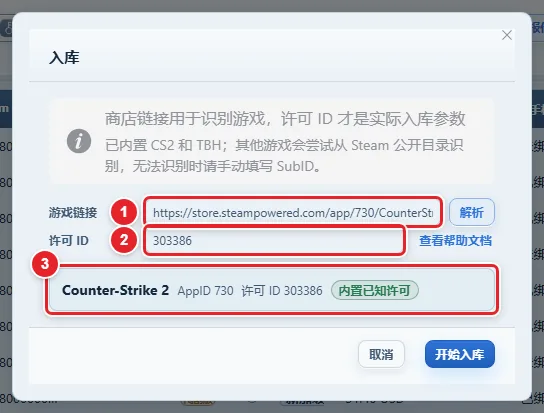
图 6-6 入库弹窗:默认 CS2 链接与解析结果
6.5 CDK 激活(轮流分配)
高风险操作
CDK 激活。
- 会发生什么:把你输入的每一枚 CDK 分配给一个已选账号并在该账号上激活。
- 不能撤销:CDK 是一次性消耗品,激活成功后不可恢复。
- 何时不要点:账号范围没核对、CDK 里混有不想用的、结果显示"超时/结果可能未知"却想再次激活时。
- 结果不明确时:状态为
pending-verification("Steam 返回超时,结果可能未知,需人工核验且不会自动重试")的 CDK,先到 Steam 账号里核对是否已激活,绝不能当失败再激活一次。
在哪里:批量操作栏 CDK 激活 按钮。鼠标停留提示:按输入顺序将 CDK 轮流分配给已选账号激活。
前置条件(与其他工具不同):
- 先勾选账号(没勾选提示
请先选择要激活 CDK 的账号,不打开抽屉)。 - 该工具通过 Steam 客户端协议登录(不是网页登录),需要账号的密码和 maFile 里的 shared_secret。实际上账号需要导入对应 maFile;缺失会导致该账号失败。
- 代理使用"购买武库代理模式"(默认是皇家代理),不是查询所用的代理。未配置时任务会失败。该代理模式在哪个页面设置(以实际软件为准);失败时界面可能直接显示英文错误代码,例如
cdk_proxy_unavailable(代理不可用)、cdk_iproyal_not_configured(未配置皇家代理)、armory_proxy_exit_unverified(代理出口未通过验证),具体文案(以实际软件为准)。 - 按钮灰色的额外条件:存在尚未结束的后台变更任务时,
CDK 激活也会禁用,需先等待或处理完。
怎么做:
- 点击
CDK 激活,右侧滑出标题为CDK 激活的抽屉。任务运行中不能点空白处或按 Esc 关闭。 - 阅读顶部警告:
每枚 CDK 只会分配给一个账号/固定按输入顺序 round-robin 分配给当前已选账号;单账号时全部 CDK 都分配给该账号。 - 在
当前账号范围核对标签N 个已选账号和账号名。 - 在
CDK 列表(每行一枚)文本框里每行输入一枚 CDK(占位示例ABCD-EFGH-IJKL)。软件会自动去首尾空格并转为大写。 - 看
输入摘要(右上即时校验):标签有效 N、格式无效 N、重复 N、空行 N。有格式无效的行时提示发现格式无效的 CDK。仅支持 3–5 段,每段 4–7 位大写字母或数字;请修改后再提交。——只要有一行无效,整批都不能提交。重复的 CDK 按首次输入保留,不会重复提交。 - 看
分配预览(右上按输入顺序轮流分配):每行账号 → 脱敏 CDK,最多显示 8 行,其余显示另有 N 枚 CDK 将按相同规则分配。第 i 枚 CDK 分配给第 (i 除以账号数的余数) 个已选账号;同一账号的多枚 CDK 串行执行,总体并发不超过 3。 - 点击
开始激活({有效数}),在确认框CDK 激活确认中核对"确定为 N 个账号激活 K 枚有效 CDK?一枚只分配一个账号,按输入顺序轮流分配。",点击开始激活(K)。
这一步的作用:提交成功后,输入框会立刻被清空,CDK 只在本机加密暂存,日志和结果里不显示原文。任务会保存下来,应用重启后可恢复。
你会看到:
- 提示:
存在 N 枚格式无效的 CDK,请修改后再提交、请至少输入一枚有效 CDK、CDK 激活启动或进度跟踪失败:…、结束CDK 激活完成:成功 N,失败 M。 - 每枚 CDK 的结果:
激活成功。、该 CDK 已被使用。、CDK 无效。、账号已拥有对应内容。、该 CDK 不适用于当前账号地区。、账号缺少所需基础游戏。、账号受限,无法激活。、Steam 客户端拒绝该激活请求。、Steam 限流。、Steam 返回超时,结果可能未知,需人工核验且不会自动重试。、Steam 正在处理其他操作,请稍后手动重新提交。、CDK 激活失败。、发送后未能确认结果,需人工核验,未自动重发。、连接失败,稍后有限重试。、连接或认证失败,已达到有限重试上限。 - 被限流的项目会自动冷却后重试,进度窗口显示
CDK 正在冷却,稍后会自动继续,可切换到后台运行。 - 进度窗口有额外按钮
停止CDK任务,点击后提示已请求停止 CDK 任务,正在等待当前任务收尾。
注意
CDK 激活的结果里**没有「重试失败」**功能(点击会提示 当前结果不支持失败重试)。需要重试的 CDK 请核对后重新输入。
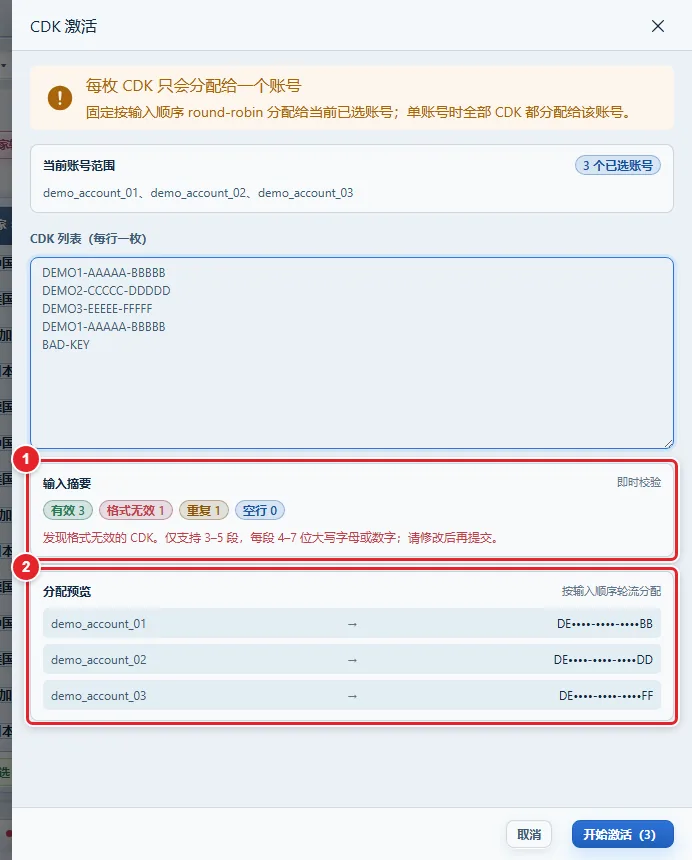
图 6-7 CDK 激活抽屉:输入摘要与分配预览
6.6 卡密验证
高风险操作
卡密验证会真正兑换钱包卡。
- 会发生什么:虽然界面只写"验证",但软件实际会对每个账号的卡密调用 Steam 的钱包卡兑换,成功即把面额充入该账号的 Steam 钱包,卡密随之失效。
- 不能撤销:充入钱包的金额和已失效的卡密无法撤回。
- 何时不要点:只是想检查卡密格式时;不确定账号表里的卡密是否都该兑换时;没有勾选账号时——此时会对当前筛选出的全部账号执行。点击
开启验证后没有任何二次确认框,会立刻开始。 - 结果不明确时:结果为
查询结果未知,请核验卡密结果时,先到 Steam 上核对该卡是否已兑换,不要重复提交。 - 建议:每次使用前先勾选少量账号试做;是否有意不设确认框、文案是否应写成"兑换",(以实际软件为准)。
在哪里:批量操作栏 卡密验证 按钮(开启后按钮会变为高亮的实心样式,具体颜色随皮肤不同)。鼠标停留提示:验证卡密格式并筛选。
前置条件:账号表里需要有卡密字段(导入格式为 账号----密码----卡密,字段之间用 4 个短横线分隔);没有查询任务在运行(查询中该按钮灰色);账号能登录。
怎么做(开启):
- 先勾选要验证的账号(不勾选则对筛选结果的全部账号执行,请谨慎)。
- 点击
卡密验证,弹出宽约 420 像素的小窗,标题开启卡密验证,内容开启后将验证账号卡密格式,要求导入格式为:账号----密码----卡密,各字段之间用 4 个短横线(----)分隔,卡密格式为 XXXXX-XXXXX-XXXXX(5位-5位-5位,字母数字组合)。以及开启验证后,查询任务会对格式正确的账号执行卡密兑换验证。 - 可选:勾选
只展示格式正确的卡密账号。注意这只是表格过滤(要求账号、密码、卡密三项都有值),不校验卡密本身的格式。 - 点击
开启验证(或取消)。点击后立即开始,日志里出现卡密验证:开始验证 N 个账号。
怎么做(关闭):开启后再次点击该按钮,窗口标题变为 卡密验证设置,显示 卡密验证已开启。点击 关闭卡密验证 会同时清除"只展示"并关闭窗口。开启状态只保存在当前页面内存里,刷新页面即关闭。
你会看到:结果写入表格的 卡密验证 列:卡密正确、卡密错误、卡密格式不对(要求 XXXXX-XXXXX-XXXXX,不区分大小写)、缺少卡密、查询失败、查询结果未知,请核验卡密结果。另有提示 没有可验证的账号、卡密验证启动失败。
注意
演示或截图时不要使用真实卡密。
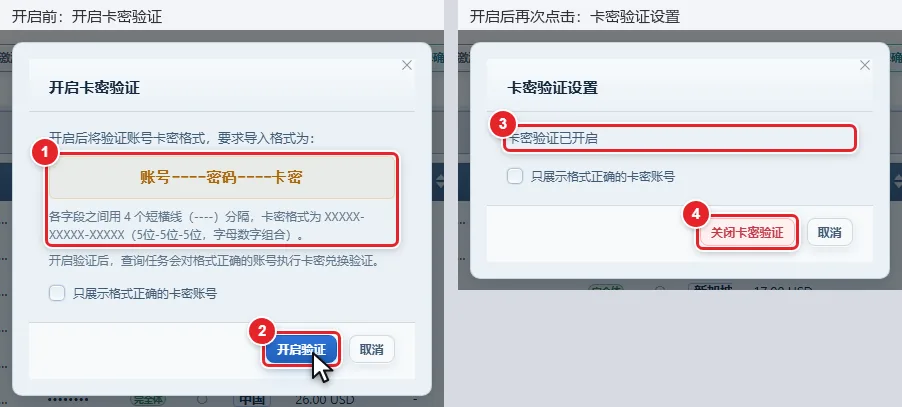
图 6-8 卡密验证小窗:开启状态与已开启状态
6.7 购买游戏(使用 Steam 钱包,花钱)
高风险操作
购买游戏会真实扣款。
- 会发生什么:软件先清空每个已选账号的 Steam 购物车,再加入本次游戏,用该账号的 Steam 钱包余额按 Steam 当前结算价格提交购买。清空购物车是副作用,账号原有购物车内容会丢失。
- 不能撤销:扣款后无法通过软件撤销。
- 何时不要点:账号范围、套餐 ID 没有逐项核对时。
套餐/许可 ID的初始值是54029;如果解析后该游戏有公开付费套餐,而你手输的 SubID 不在这些公开套餐里,软件会静默把它换成第一个公开套餐——点确认购买时还会重新解析一次,所以请以确认框里显示的 SubID 为准。 - 结果不明确时:看到
Steam 购买仍在处理中。等未决结果,先到 Steam 账号的购买记录和库里核对,不要重复提交,也不要直接用「重试失败」。 - 建议:每次购买都逐次确认,先用 1 个账号试买。
在哪里:批量操作栏 购买游戏 按钮。鼠标停留提示:填写 AppID 和游戏id,使用 Steam 钱包为已选账号购买游戏。
前置条件:已勾选账号(否则提示 请先选择要购买游戏的账号);Steam 钱包里有足够余额,且账号国家与商店价格区一致;账号能登录;强烈建议配置对应国家的代理。不需要 maFile(除非登录本身需要)。如果 Steam 要求额外验证,购买无法自动完成。
怎么做:
- 点击
购买游戏,弹出标题购买游戏的窗口,打开时会自动解析一次。 - 阅读窗口上方的警告提示框:
仅使用 Steam 钱包/粘贴 Steam 商店链接后会显示游戏名和公开购买套餐。系统会先清空账号购物车;若套餐不匹配、价格变化、余额不足或风控校验失败,将停止提交。 - 在
游戏链接 / AppID输入框填写商店链接或纯数字 AppID(占位和默认值都是 CS2 链接https://store.steampowered.com/app/730/CounterStrike_2/),点击解析(回车同样可以)。必须是纯数字 AppID 或以https://store.steampowered.com/app/<数字>开头的链接,否则提示请输入有效的 Steam 商店链接或 AppID。 - 看解析结果条:游戏名、
AppID {n}、公开购买套餐 N 个;没有公开套餐时显示标签未发现公开付费套餐,可手动填写 SubID。 - 在
套餐/许可 ID下拉(占位选择公开套餐或手动输入 SubID,选项形如{套餐名}({packageId}))选择一个套餐,或手动输入 SubID。SubID 必须是正整数,否则提示套餐/许可 ID(SubID) 必须是正整数。 - 点击按钮
确认购买。确认框标题确认购买,内容依次是:确定为 N 个已选账号购买游戏?、{游戏名}(AppID {id})、套餐/许可 ID(SubID){id}、支付方式:仅使用 Steam 钱包、购物车:会先清空账号 Steam 购物车,再加入本次游戏、确认后,后端会按 Steam 当前结算价格提交购买请求。 - 逐项核对确认框里的游戏名、AppID 和 SubID,无误后点击
购买 (N)。
这一步的作用:软件依次完成登录、识别账号国家、清空购物车、加购、校验购物车和最终价格(必须是钱包支付、价格没变、余额足够)、提交购买、等待交易状态。
你会看到:
- 成功:
Steam 钱包购买完成($x.xx)。;结束 Toast购买游戏完成:成功 N,失败 M。 - 失败/停止:
账号已拥有该游戏。、Steam 钱包余额不足。、Steam 返回地区限制。、Steam 会话已失效。、Steam 要求人工操作或风控验证。、Steam 购物车商品无效或不只包含本次游戏id。、Steam 交易不是纯钱包支付。、Steam 提示价格已变化,已停止购买,请重新确认。、购物车包含非本次游戏id的项目,已停止购买。、结算需要非钱包支付方式,已停止购买。、Steam 要求额外验证,购买无法自动完成。 - 未决:
Steam 购买仍在处理中。 - 其他提示:
无法解析购买目标,请检查 Steam 商店链接或 AppID、购买游戏启动失败、后端未返回任务 ID,无法跟踪购买进度。
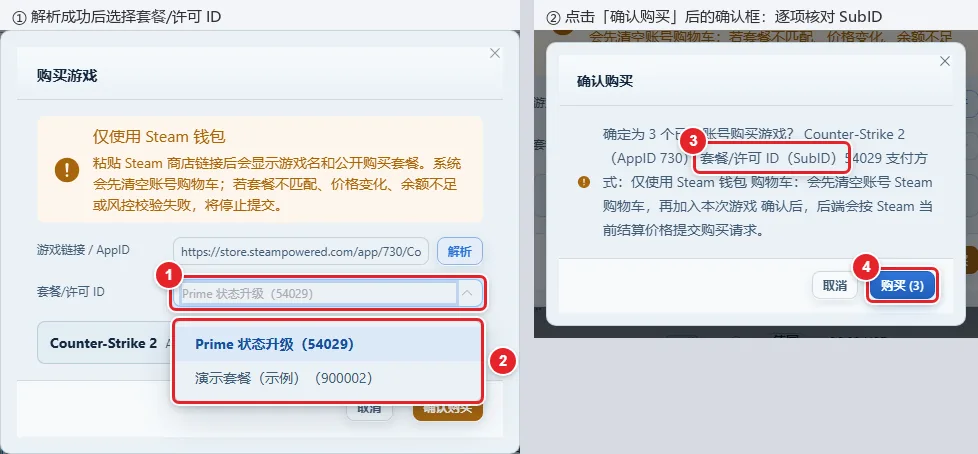
图 6-9 购买游戏弹窗:解析结果、套餐下拉与确认框
6.8 国家转区
高风险操作
国家转区。
- 会发生什么:把已选账号的 Steam 商店/钱包国家改为你选择的目标国家;成功确认后,软件才会把新国家写回本地账号数据并刷新表格。
- 不能撤销:转区是否能再转回、Steam 自身的转区冷却期或余额限制,本手册无法保证(以实际软件为准)。
- 何时不要点:账号范围不清楚时(没勾选账号时会用筛选结果);目标国家没想好时。
- 关于代理 IP 的说明(文案矛盾):点击「开始转区」后的确认框写的是「请确认当前代理 IP 与目标国家一致,否则 Steam 可能拒绝或触发风控。」,而弹窗内的提示框写的是「不按本机出口 IP 判断成功」,软件内部也不强制要求出口 IP 与目标国家一致。到底需不需要先把代理切到目标国家(以实际软件为准)。在确认之前,建议你按确认框的要求,使用与目标国家一致的代理,并先用 1 个账号试做。
- 结果不明确时:出现
国家转区未确认…时,先查看日志、到 Steam 核实账号当前国家,不要直接重复转区。
在哪里:批量操作栏 国家转区 按钮。鼠标停留提示:按目标国家代理批量执行 Steam 商店国家转区。
前置条件:账号能登录并建立网页会话(缺失时提示 无法建立 Steam 网页会话(web:store),国家转区需要网页会话;请确认账号可正常登录后重试。);代理使用与查询一致的设置。
怎么做:
- 点击
国家转区。范围规则:优先用已勾选账号;没有勾选时,会弹出确认框确认账号范围,内容当前没有选中账号,将使用当前筛选后的 N 个账号执行国家转区。是否继续?,按钮继续/取消。筛选结果也为空时提示当前没有可执行国家转区的账号。 - 在标题为
国家转区的窗口中,先阅读窗口上方的提示框确认目标国家/执行后会重新读取 Steam 钱包国家,只有确认变更后才写回本地账号数据;不按本机出口 IP 判断成功。 - 核对
账号范围标签:已选 N 个账号或当前筛选 N 个账号。 - 在
目标国家下拉(可搜索、可清空,占位请选择官方 Steam 国家/地区)选择目标国家,选项格式为US / United States / 美国(代码 / 英文名 / 中文名)。必须选两位大写字母代码的官方国家,否则提示请选择目标国家/地区或请选择官方返回的目标国家/地区。 国家列表旁有按钮刷新官方列表,右侧显示N 个官方国家/地区;加载失败时显示错误文字(如未加载到官方 Steam 国家列表)。实际上该列表可能是软件内置的静态列表,并非实时向 Steam 请求(以实际软件为准)。- 点击按钮
开始转区(国家列表加载中、列表为空或未选国家时按钮不可点)。 - 在确认框
确认国家转区中核对"确定对 N 个账号执行国家转区?""目标国家/地区:XX",点击开始转区(N)。
你会看到:
- 成功:
国家转区已确认:{原国家} -> {目标}、账号已在目标地区 XX,无需转区。;结束 Toast国家转区完成:成功 N,失败 M,成功的账号行会自动刷新。 - 未确认:
国家转区未确认:目标 XX,当前未知。Steam 钱包国家回读不可用,无法判断转区是否生效;请先查看脱敏日志核实,不要直接重复转区。或国家转区未确认:目标 XX,当前 YY。Steam 钱包国家回读尚未达到目标地区,请先核实账号状态。 - 会话类:
Steam sessionid 缺失,请刷新账号会话后重试。、Steam 会话已失效,转区页面返回登录页。 - 启动失败:
国家转区启动失败、后端未返回任务 ID,无法跟踪国家转区进度。
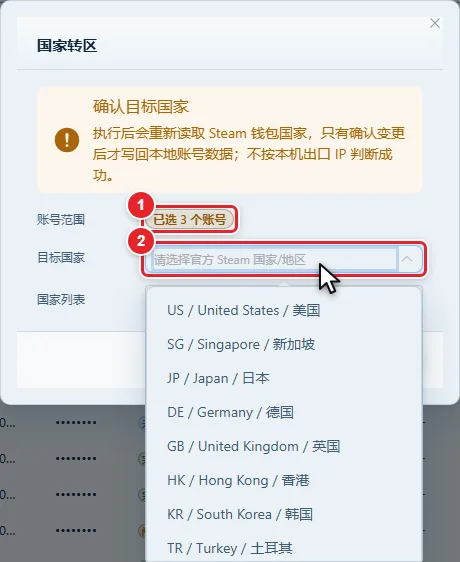
图 6-10 国家转区弹窗:账号范围与目标国家下拉
6.9 点数商店(含商品类型筛选)
高风险操作
点数商店购买。
- 会发生什么:用每个已选账号的 Steam 点数购买资料类装饰(表情、头像边框、资料背景等),默认购买后自动佩戴。
- 不能撤销:点数一旦消耗不能撤销,购买的商品也不能退。
- 何时不要点:
按点数随机模式会一直购买,直到剩余点数买不起任何候选商品,没设预算时可能花光账号全部点数;账号点数没核对时。 - 结果不明确时:出现"Steam 未确认点数商品购买成功"等未决结果,先核对账号点数余额,不要直接用「重试失败」。
在哪里:批量操作栏 点数商店 按钮。鼠标停留提示:使用 Steam 点数批量购买资料类装饰,并在购买后自动佩戴。
前置条件:已勾选账号(否则提示 请先选择要使用点数商店的账号);账号能登录并读取点数页;账号点数足够;商品所属游戏在该账号的"可兑换列表"内;使用与查询一致的代理。
怎么做:
- 点击
点数商店,弹出宽窗口点数商店。窗口一打开就会自动读取已选账号的点数余额,并在商品目录为空时自动读取候选商品。 - 阅读警告:
会真实消耗 Steam 点数/可从候选列表选择,也可粘贴 Steam reward 链接。解析和购买前都会由服务端向 Steam 重新核对商品类型与点数价格。 - 选择模式:分段控件
指定/按点数随机。随机模式会出现预算输入框预算点数,留空用账号当前点数(留空或填正整数,否则提示随机点数预算必须留空或填写正整数)。强烈建议在随机模式下填写预算。 - 选择开关
购买后佩戴(默认开)或只购买(关)。 - 在
账号点数区查看各账号{账号} {N 点数},读取失败的会显示原因;点击重新读取可刷新。 - 添加商品,两种方式:
- 自定义商品:在
自定义点数商品的文本框(占位例如:https://store.steampowered.com/points/shop/reward/3094307)粘贴 reward 链接或 ID(多个值可换行、空格或逗号分隔),点击校验并加入(Ctrl+Enter 也可)。成功提示已从 Steam 校验并加入 N 件商品;空输入提示请输入 Steam 点数商品链接或 reward ID。 - 候选目录:在搜索框(占位
搜索内置低限制候选商品)输入关键词回车,点击获取候选商品;列表项显示图片、名称、类型名称(如「头像边框」)、defid {数字}、AppID {数字}、类型 {数字}(Steam 内部的商品类型编号,只用于核对,不需要填写)、{N} 点数,多账号时还有可兑换 x/y。点击每项的加入候选(已加入显示已加入);有下一页时点底部加载更多。没有匹配时列表显示还没有匹配商品,点击上方按钮获取或调整类型筛选,并提示没有匹配到内置低限制候选商品,请调整关键词或类型筛选。
- 自定义商品:在
- 在已选区(标题
指定商品或随机候选商品,副标题已选 N 件,候选总价 X 点数)核对,可点移除或清空。指定模式未选商品会提示请先选择要购买的商品;随机模式未选商品时,由系统按每个账号可兑换商品自动匹配(提示未选择随机候选商品,将由后端按每个账号可兑换商品自动匹配)。单次最多购买 50 个商品。 - 点击按钮
确认购买并佩戴。确认框标题点数商店确认,会列出:模式、候选商品、候选总价、随机预算、账号点数、购买后佩戴,以及说明随机模式会按每个账号当前点数和预算上限计算可用额度,随机购买候选商品直到剩余额度买不起任何候选。确认后会真实消耗账号 Steam 点数。 - 逐项核对后点击
购买 (N)。
6.9.1 选择商品类型(类型筛选)
在哪里:点数商店窗口里,搜索框旁边的按钮 选择商品类型。
怎么做:
- 点击
选择商品类型,弹出标题选择商品类型的小窗。 - 多选框默认全选,共 10 项:
表情、游戏个人资料、动画贴纸、聊天效果、头像边框、资料背景、迷你资料背景、动态头像、Steam Deck 键盘、Steam 启动影片。 - 取消不需要的类型,或点击
全选,最后点确定。
这一步的作用:只是在已获取的候选商品里按类型过滤显示,不花钱。全部取消勾选时列表为空。目录里还有"其他点数商品"一类,但不在这 10 个选项中,所以始终不会显示(以实际软件为准)。
你会看到(购买结果):成功 点数商品购买成功。 / 点数商品已购买并佩戴。 / 账号已拥有该点数商品,已跳过购买。 / 点数商品购买成功;该类型无需或不支持自动佩戴,已跳过佩戴。 / 点数商品购买成功,但社区物品库存暂未同步,未自动佩戴。请稍后重试佩戴。;失败 点数余额不足,无法购买该商品。、当前账号不满足该点数商品的兑换条件,可能未拥有该游戏或商品未对该账号开放。、账号已拥有该点数商品,但未在社区物品库存中找到该商品,无法自动佩戴。、Steam 未确认点数商品购买成功,点数余额未减少。、点数商品已购买,但佩戴失败:EResult=N。、Steam 点数购买失败:EResult=N。、当前账号点数不足,账号点数 N,未匹配到预算内可购买商品。、未匹配到可购买商品,请更换候选商品或重新读取 Steam 商品目录。;启动提示 读取 Steam 点数商店商品失败:…、点数商品 reward ID 必须为正整数。、单次最多购买 50 个点数商品。、点数预算必须留空或填写正整数。;结束 点数商店完成:成功 N,失败 M。
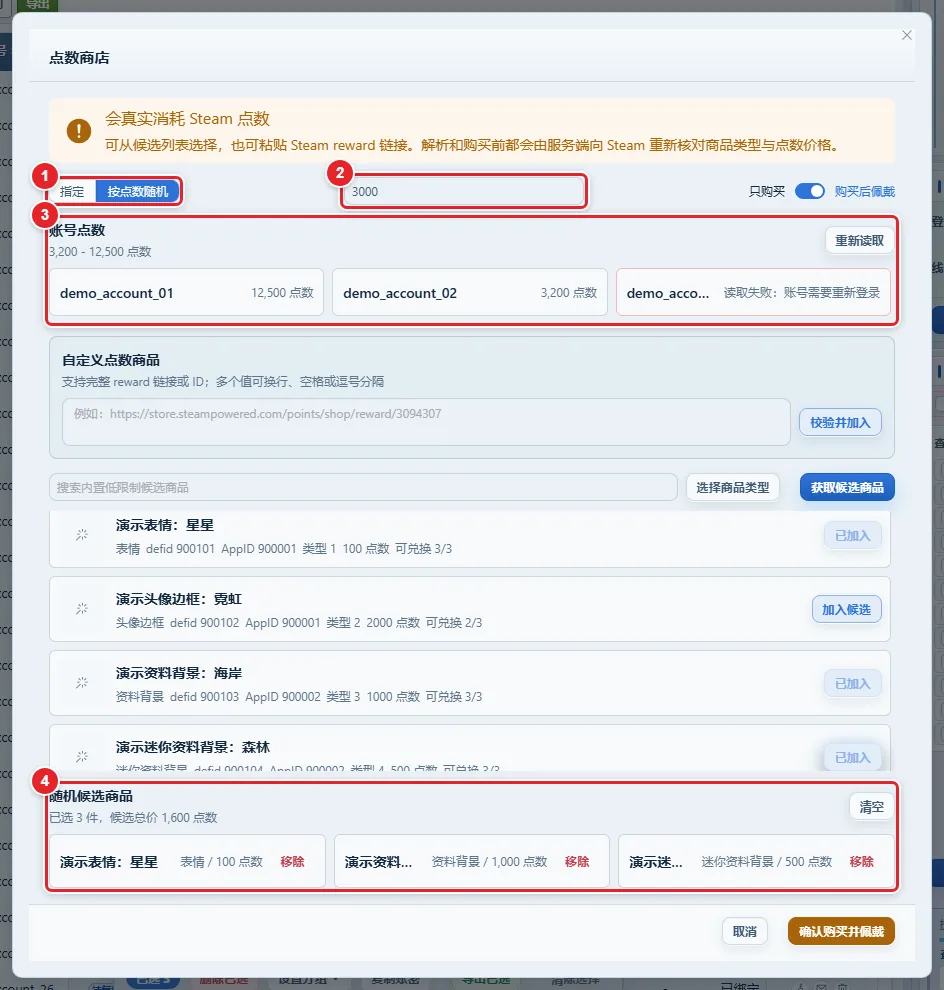
图 6-11 点数商店弹窗:账号点数、候选商品与已选区
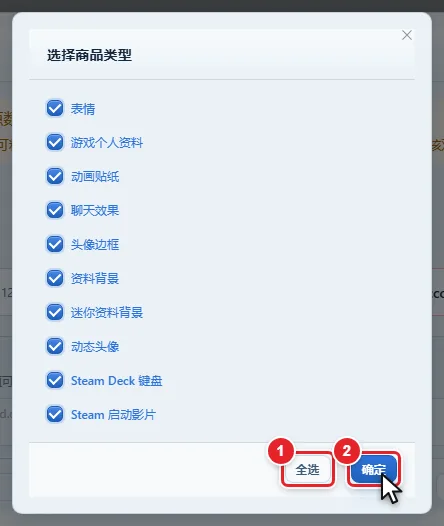图 6-12 选择商品类型小窗
6.10 令牌确认
6.10.1 按账号查看并处理待确认项
在哪里:批量操作栏 令牌确认 按钮。鼠标停留提示:查看并处理 Steam 手机令牌待确认项。
前置条件:账号必须导入了对应 maFile(含 identity_secret)。缺少时该账号状态显示 缺 identity(原因 缺少 identity_secret),查看待确认 按钮不可点;待登录补 SteamID 表示可用,只是 SteamID 稍后登录时补齐;完整 为正常。账号还需能网页登录。
怎么做:
- 点击
令牌确认。范围规则:有勾选用勾选账号;没有勾选则用当前筛选结果并弹出确认框:标题确认令牌范围,内容当前没有选中账号,将使用当前筛选后的 N 个账号作为令牌确认范围。是否继续?。范围为空时提示当前筛选账号为空。若报价任务正在运行,点击会直接跳到报价进度。 - 弹出标题为
令牌确认的窗口,顶部有两个页签:令牌确认(默认)、报价管理(见 6.11)。 - 左侧"账号列表":副标题是范围标签(
已选 N 个账号/当前筛选 N 个账号),可在搜索框(占位搜索账号)搜账号;表格列账号、操作。点击某账号的查看待确认。超过 100 个账号会分页。 - 右侧显示
当前账号和账号名(未选时显示未选择),工具条有按钮刷新、批量取消、批量确认——这两个批量按钮只作用于右侧表格里已勾选的项,没勾选时为灰色。 - 明细表列:勾选框、
出售信息、您收到的(出售可获得{金额})、操作。每行两个按钮:左边是取消类按钮(文案取自 Steam,缺省取消),右边是确认类按钮(缺省确认;如果是"创建上架物品",显示为上架)。 - 单项或勾选项操作都会弹确认框:标题
令牌确认或令牌取消,内容确定确认 N 项待确认?/确定取消 N 项待确认?,按钮确认/取消+返回。
这一步的作用:对 Steam 手机令牌上等待确认的项目(交易、市场上架等)进行确认或取消。
你会看到:空状态 选择账号后点击查看待确认、暂无待确认项 并提示 请勿频繁刷新和访问,否则可能被 Steam 限流;读取失败 读取失败,请稍后刷新 / 读取失败,请稍后重试;刷新冷却 N 秒后可刷新(冷却 15 秒);成功 确认完成 / 取消完成;其他 请先查看待确认、请先选择待确认项、收到的报价接受任务进行中,请先等待任务完成或停止、账号令牌状态校验失败,可稍后重试、账号不存在。
高风险操作
确认待确认项。
- 会发生什么:确认的是 Steam 手机令牌上的真实交易和市场上架("创建上架物品"就是在市场出售物品)。
- 不能撤销:确认后不可撤销。
- 何时不要点:没有看清
出售信息和您收到的金额时。 - 结果不明确时:先在 Steam 手机令牌或网页端核对,再决定下一步。
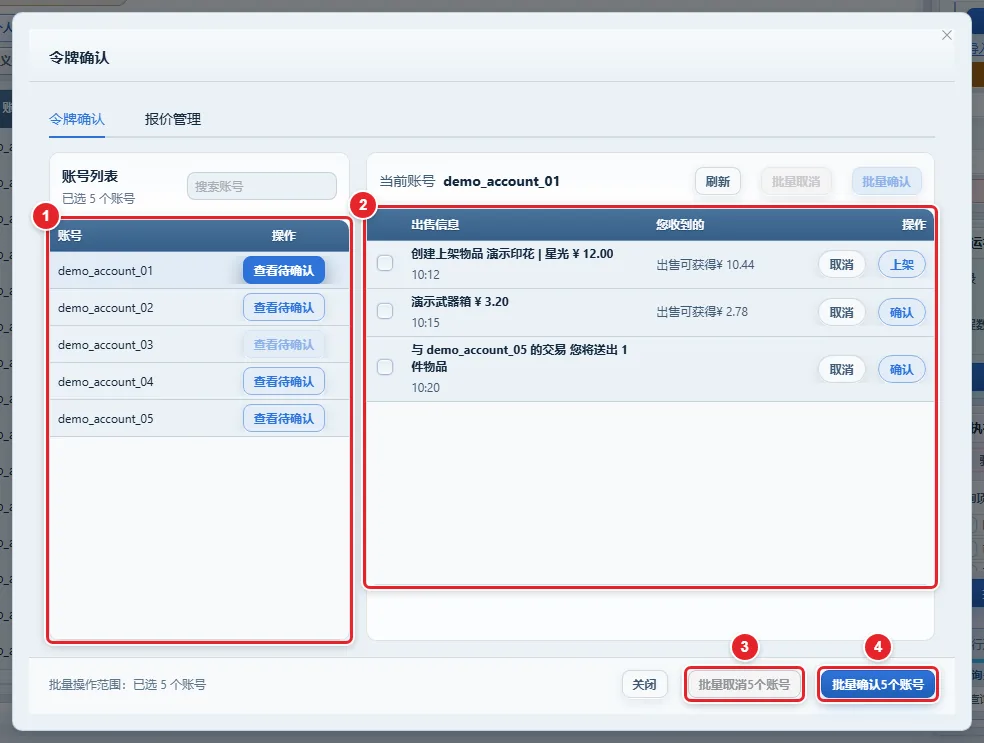
图 6-13 令牌确认弹窗:账号列表与待确认明细
6.10.2 底部「批量确认 / 批量取消 N 个账号」
在哪里:令牌确认 弹窗底部(仅在 令牌确认 页签显示)。左侧文字 批量操作范围:{范围标签},右侧按钮 关闭、批量取消{N}个账号、批量确认{N}个账号(最右侧),N 是范围内的账号总数。
高风险操作
底部批量确认 / 批量取消。
- 会发生什么:不会逐项预览。软件会逐个账号读取该账号的全部待确认项(包括市场上架、交易报价),然后一次性全部确认或全部取消。
- 不能撤销:确认的上架、交易无法撤销;取消的项目也无法恢复。
- 何时不要点:没有先用左侧
查看待确认抽查过各账号待确认项时。这是整个工作台最容易误操作的按钮之一。 - 结果不明确时:先核对手机令牌和市场、报价状态,不要重复提交。
怎么做:
- 先用 6.10.1 的方法抽查若干账号的待确认项。
- 点击底部
批量确认{N}个账号或批量取消{N}个账号。 - 确认框标题
批量确认/批量取消,内容为将对已选 N 个账号执行批量确认。(若没有勾选则是当前未选择账号,将对当前筛选后的 N 个账号执行批量确认。)加上执行时才会逐账号读取待确认项,不会提前预查数量。是否继续? - 点击确认后,任务在后台运行,见 6.12。
前置条件:范围内每个账号都要有 identity_secret(maFile),否则该账号结果为失败 缺少 identity_secret。
你会看到:每个账号的结果 无待确认项(算成功);结束 令牌确认完成:成功 N,失败 M;启动问题 请先选择要执行令牌确认的账号、令牌确认失败、后端未返回任务 ID,无法跟踪令牌确认进度。
6.11 报价管理
在哪里:批量操作栏 报价管理 按钮(位于 令牌确认 右边)。它等同于打开 令牌确认 弹窗并直接切到 报价管理 页签。
前置条件:账号能登录;软件要求登录模式与你启动任务时一致;同一时间只能有 1 个报价任务(否则提示 已有报价任务运行中,请先停止当前任务。);报价任务运行期间,资料、好友、入库等其他变更类按钮会变灰;接受带手机确认的报价是否需要 maFile 才能自动确认,(以实际软件为准);批量接受含"待手机确认"的报价时,应到 令牌确认 页签处理(以实际软件为准)。
怎么做:
- 点击
报价管理。范围规则同 6.10.1:有勾选用勾选;没勾选用筛选结果并先弹出确认框确认令牌范围。若已有报价任务在运行,会直接打开该任务面板。 - 面板顶栏显示
本次账号范围:{范围标签}和按钮刷新任务状态。 - 接受:点击按钮
批量接受收到报价(N 个账号)。 - 拒绝或取消:在
取消报价范围区勾选拒绝收到的报价和/或取消发出的报价,点击按钮一键取消(两个都不勾选则不可点)。只勾前者 = 拒绝别人发来的报价;只勾后者 = 撤回自己发出的报价;两个都勾 = 由同一个后台任务同时处理两个方向。 - 在确认框
确认{操作名}中阅读内容即将{操作名}:{范围标签}。和警告行,最后一行固定为停止只阻止后续执行,不会取消交易报价。- 接受:
接受可能包含您需要转出的物品。 - 拒绝:
将拒绝别人发来的报价,不会取消自己发出的报价。 - 取消:
将撤回自己尚未完成的发出报价,不会拒绝别人发来的报价。 - 双向:
已勾选两个方向:拒绝别人发来的报价,并取消自己发出的活动报价。两个方向将由同一后台任务处理。点击确认执行(或返回)。若确认期间账号范围或登录模式变了,提示确认期间账号范围或登录模式已变化,已取消启动,请重新确认。
- 接受:
- 任务运行中会显示进度行:
{操作名} · {进行中|正在停止|已停止|已完成}(done / total 个账号) · 成功 N · 失败 N · 未知 N · 待确认 N · 当前:{账号};运行中还有停止任务按钮(停止只阻止后续执行,不会取消已经提交的操作)。 - 结果表列:
账号、结果(排队中/处理中/完成/失败/已停止/结果未知/待确认/已跳过)、已接受、失败、结果 / 失败原因、操作(查看明细;可重试时有重试账号)。底部已完成 N 个账号 · 第 x / y 页、重试可安全重试账号(N),每页 100 个账号。点击查看明细弹出{账号} 的报价明细,列报价 ID、状态(可接受/已接受/已拒绝/已取消/待确认/结果未知/失败/已跳过)。
高风险操作
批量接受收到报价。
- 会发生什么:面板里的接受始终是"全部接受",没有逐条勾选。范围内所有账号收到的全部报价都会被接受,其中可能包含需要你转出的物品。
- 不能撤销:接受后物品转移不可撤销。
- 何时不要点:没有逐个账号检查过收到的报价内容时。可以先在单个账号的"交易报价"明细里逐条查看(见第5章)。
- 结果不明确时:状态为"待确认""结果未知"的不算成功。接受后软件会在本地记下"未决记录"以避免重复提交,所以失败后请用面板里的
重试账号,不要手工反复点击;先到 Steam 核对再重试。
你会看到:行文案举例——本轮无待接收报价,已跳过。、报价操作已提交但任务已停止,需先复核后再手动重试。、Steam 连续三次未确认报价操作,已停止自动重试;可手动先复核再试。、接受请求连续三次明确失败(Steam 拒绝或未能连上 Steam),已停止自动重试;可手动先复核再试。、报价等待邮箱确认。、报价已进入待手机确认,未重复提交接受请求。、上次接受请求结果不明确,仅复核且禁止重复提交。;通用错误 收到报价请求参数无效。、收到报价操作未能完成。、收到报价任务不存在或当前不可用。;启动响应丢失时会出现按钮 重试启动请求。关闭面板不会停止任务,说明文字:任务直接在后台处理当前账号范围。面板关闭不会停止任务;只展示已完成账号的简洁结果,未知、待确认和读取失败都不会被当作成功。
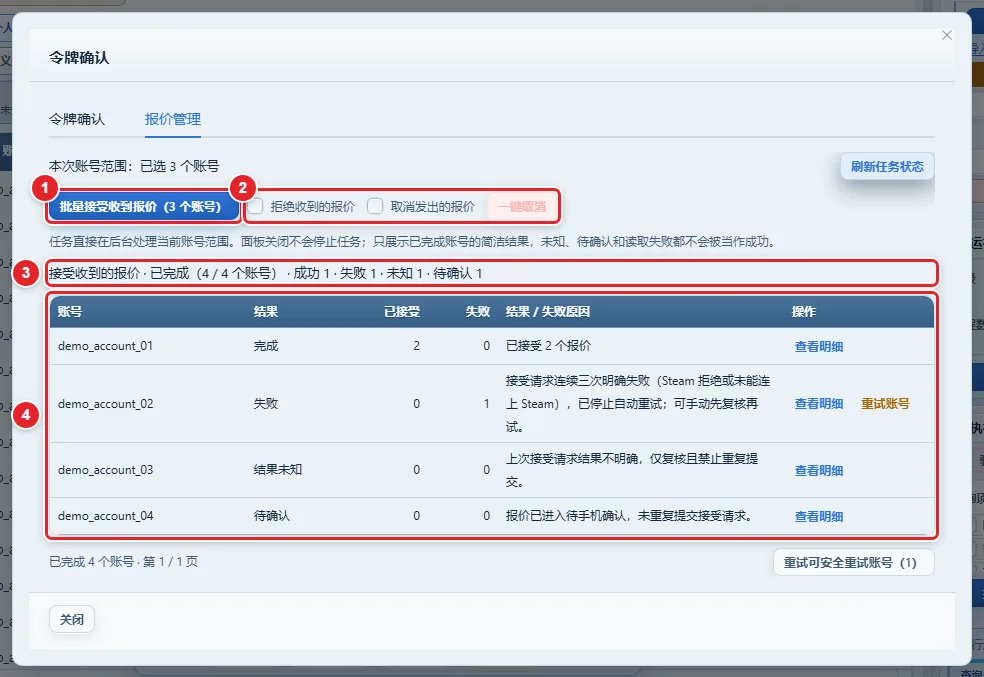
图 6-14 报价管理页签:任务进度与结果表
6.12 通用:进度、结果与后台任务
本章中带"异步任务"的工具(个人资料、好友关系、入库、CDK 激活、购买游戏、国家转区、点数商店、令牌确认批量)流程相同:点按钮 → 配置弹窗 → 确认框 → 任务在后台运行 → 进度弹窗 → 结果抽屉。
6.12.1 「执行进度」弹窗
在哪里:任务启动成功后自动弹出,标题随任务变化,如 资料变更进度、添加好友进度、清空好友进度、入库进度、购买游戏进度、国家转区进度、点数商店进度、令牌确认进度、CDK 激活进度;重试任务为 …重试进度。
怎么看:
- 进度条下方标签:
总数 N、成功 N、失败 N、运行中 · 已完成 done/total(结束后已完成)。 - 明细列表(只显示最近 200 条,倒序),形如
账号 → 目标 消息,图标:对勾=成功,警告图标=待核对,叉号=失败。超过 200 条时提示仅显示最近 200 条;完整结果保留用于查看与失败重试。;暂无条目时显示等待第一个账号完成…后端正在登录账号、提交请求。 - 底部是最终消息(如
入库完成:成功 3,失败 1)或任务运行中…,以及按钮:停止CDK任务(仅 CDK)、重试失败(N)、完整结果、查看重试任务/重试记录已移除,最右按钮运行中叫后台运行(任务继续),结束后叫关闭。
注意:点击 后台运行(任务继续) 或关闭窗口不会停止任务。CDK 以外的任务没有"停止"按钮,只能等待。进度弹窗不能点空白处关闭,Esc 仅在任务结束后可关。窗口关闭很久之后再查看,进度可能已过期(以实际软件为准)。
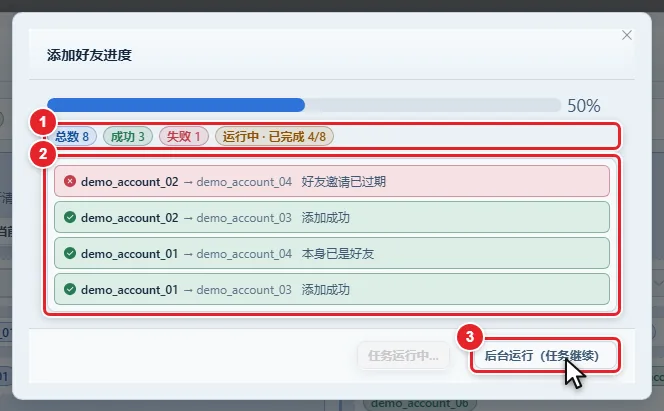
图 6-15 执行进度弹窗(运行中)
6.12.2 「执行结果」抽屉与「重试失败」
在哪里:任务结束后自动从右侧滑出,标题如 资料变更结果、入库结果、购买游戏结果、国家转区结果、点数商店结果、令牌确认结果、CDK 激活结果、添加好友结果、清空好友结果;也可在进度弹窗点 完整结果 打开。
怎么看:统计块 总计、成功、失败 和开始时间;筛选 全部 / 仅成功 / 仅失败(有失败时默认选中 仅失败);按钮 重试失败(N)、复制失败清单(复制格式为 账号 + Tab + 消息,提示 已复制 N 条失败记录);每行有状态图标、账号、消息、完成标签和复制按钮;无记录时 当前筛选没有记录;每页 100 条。
重试失败的规则:把所有失败的行重新提交。好友添加按失败的账号对重试;入库按失败的许可 ID 分组;购买、转区、点数商店沿用原来的参数;令牌确认沿用原操作。要求登录模式与创建任务时一致,否则提示 请切换回创建该任务时的登录模式后再重试。没有失败时提示 当前没有可重试的失败账号。
高风险操作
「重试失败」。
- 会发生什么:被标为"结果未知 / 待核对 / 被限流"的行,在软件内部同样算"失败",也会被计入
重试失败(N)并重新提交。 - 不能撤销:对
购买游戏、点数商店这类花钱操作,重新提交可能造成重复扣款或重复购买;对国家转区、报价、令牌确认同样可能重复操作。是否有重复提交保护(以实际软件为准)。 - 何时不要点:结果抽屉里存在警告图标的行("结果未知,请人工核对,不会自动重试")时。
- 结果不明确时:先用
复制失败清单导出,到 Steam 上逐个核对,只对确认真正失败的账号重新操作,不要直接点重试失败。
6.12.3 后台任务条
在哪里:表格上方、批量操作栏下面的一行细条(有任务时才出现)。
怎么看:N 个任务运行中 / N 个任务已完成;预览按钮显示任务标题和 百分比 / 已完成 / 连接中断;点击 全部任务(N) 可展开列表,每项显示标题、百分比、done / total · 成功 N · 失败 N,以及 点击返回运行窗口 / 点击查看结果与重试,已完成的任务右侧有 移除。
怎么做:点击任务项回到该任务的进度或结果窗口;点击 移除 删除任务记录。报价任务另有一条状态条,显示 报价任务后台运行中 / 报价任务已结束 / 报价任务停止中,按钮 查看报价进度、停止(点击后变为 等待在途请求收尾)。
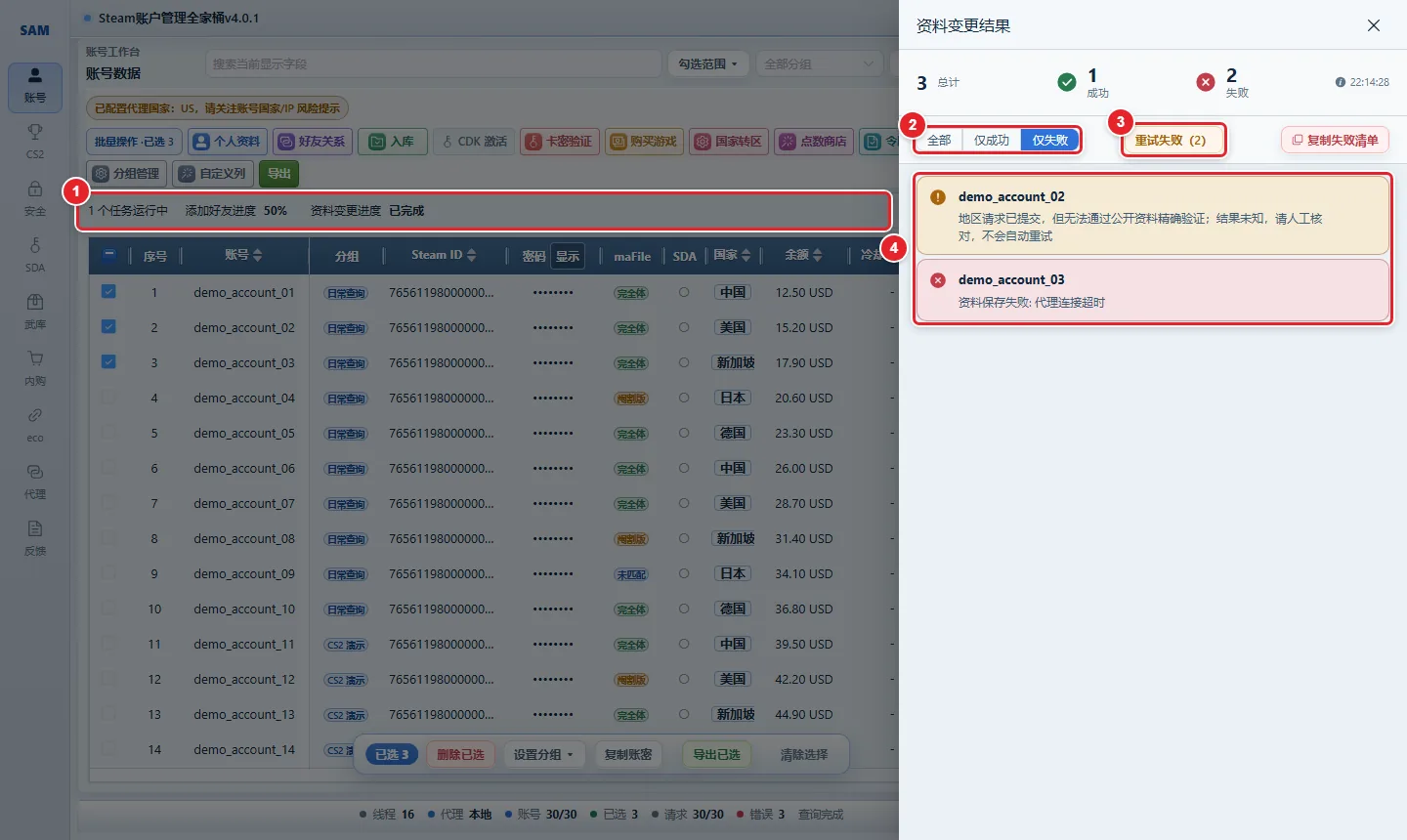
图 6-16 后台任务条与执行结果抽屉
6.13 常见问题
Q1:批量操作按钮是灰色的,点不动怎么办? 先看是不是正在查询、导入、批量删除,或另一个批量任务/报价任务还在运行;需要勾选账号的工具要先勾选账号。CDK 激活 在存在未结束后台任务时也会灰。等任务结束,或在后台任务条里查看并处理后再试。
Q2:为什么不点「查询」就能直接批量操作? 这些工具会在任务里自动登录账号。但如果账号需要手机令牌或邮箱验证码而软件拿不到,会提示类似"账号需要移动令牌验证(DeviceCode)…请导入并匹配该账号的 maFile,确认当前为 maFile 登录模式"或"账号需要邮箱 Steam Guard 验证…请确认当前为邮箱登录模式"。请按提示导入 maFile,或切换到对应登录方式。
Q3:提示代理相关错误(407、SSL 握手失败、403 Forbidden)怎么办? 这些是代理或出口问题。请先在代理设置里检查账号密码、地址和可用性,再用 1 个账号重试。批量工具的代理跟随查询所用代理,CDK 激活使用购买武库代理模式。
Q4:重试时提示"请切换回创建该任务时的登录模式后再重试"? 把左侧「运行配置」里的登录分段控件(maFile / 邮箱登录 / 账密登录)切回创建任务时用的模式即可。
Q5:任务结果是"待核对 / 结果未知",要重试吗? 不要直接重试。先到 Steam 上核对实际状态(资料、库、钱包、点数、报价等),确认真的没成功再重新操作,详见 6.12.2 的风险框。
Q6:关闭了进度窗口,任务会停吗? 不会。任务在后台继续,可在后台任务条里回到该任务。