深色模式
第7章 导出
适用版本 v4.0.1。本章你将学会:把账号工作台里的账号导出为 Excel 或 TXT 文件,或按余额、市场状态自动分类导出;选择导出哪些账号、哪些字段;设置导出文件夹,并在需要时一并导出 maFile 文件。
7.0 开始之前
- 账号工作台中已有账号(导入方法见前面章节)。
- 想让导出里带上余额、游戏数等信息,需要先对账号执行过对应的查询。
- 批量查询或账号导入正在进行时,「导出」按钮会变灰,等任务结束再导出。
高风险操作
导出文件默认包含明文账号、密码,以及邮箱、邮箱密码等凭据。
- 会发生什么:软件会在您设置的文件夹里生成文件,任何能打开该文件夹的人都能看到里面的账号密码。
- 不能撤销:文件一旦被复制、上传或发给别人,无法收回。
- 何时不要点:在共享电脑、有人围观或有屏幕共享/远程控制时;导出位置是网盘同步目录或公共目录时。
- 结果不明确时:先打开「打开导出文件夹」确认文件是否生成、内容是否正确,不要重复导出出多份含密码的文件;用完后妥善保管或安全删除。
7.1 打开导出窗口
在哪里:「账号工作台」页面右侧。有两个入口:
- 表格上方批量操作区末尾、「分组管理」「自定义列」右边的按钮「导出」:默认导出范围为"当前筛选"。
- 勾选账号后,表格底部浮动条上的「导出已选」:默认导出范围为"选中账号"。
怎么做:
- 将鼠标移到表格上方批量操作区末尾(「自定义列」右边),点击按钮「导出」;或先勾选账号,再点击底部的「导出已选」。
- 弹出窗口,标题「自定义导出字段」。
你会看到:窗口从上到下依次是:导出范围、导出格式、字段选择(或分类设置)、导出路径,底部有「取消」和「导出」两个按钮。
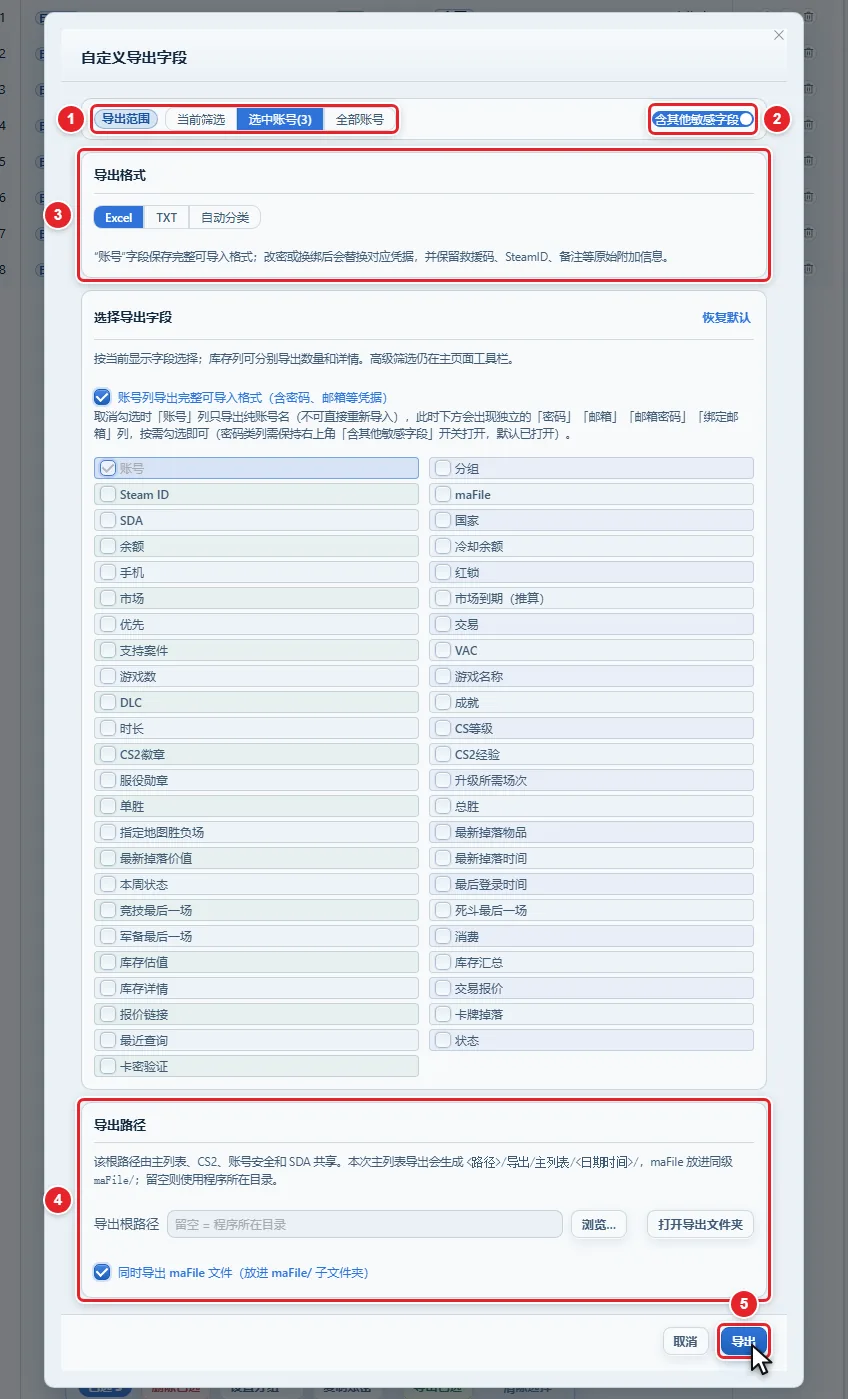
图 7-1 「自定义导出字段」窗口总览
7.2 选择导出范围
在哪里:窗口最上方「导出范围」标签后面的单选按钮。 怎么做:点击下列之一:
- 「当前筛选」:导出现在表格里按搜索、分组、高级筛选过滤后剩下的账号。
- 「选中账号(N)」:只导出您勾选的 N 个账号。
- 「全部账号」:导出账号库里所有账号,不管是否被筛选隐藏。
- 从"查询失败列表"或"未查询列表"弹窗点「导出当前页」进入时,还会多出一项「查询失败列表(N)」或「未查询列表(N)」,只导出该列表当前页的账号。
注意:选「选中账号」但没有勾选任何账号,导出会因为没有账号而失败(见 7.8)。
7.3 「含其他敏感字段」与「默认字段」开关
在哪里:导出范围一行的右侧,一个开关,打开时显示「含其他敏感字段」,关闭时显示「默认字段」。 怎么做:点击开关切换。 这一步的作用:打开时,字段列表里包含密码类等敏感字段;关闭时只保留默认字段。每次打开导出窗口,该开关都会重新回到"打开"。 注意:如果您想导出密码、邮箱密码,需保持它为「含其他敏感字段」。
7.4 选择导出格式
在哪里:窗口中部「导出格式」区域。 怎么做:点击三个选项之一:
- 「Excel」:生成一个 .xlsx 表格文件,文件名形如 steam_accounts_日期时间.xlsx。
- 「TXT」:生成一个 .txt 文本文件,文件名形如 steam_accounts_日期.txt。
- 「自动分类」:不是生成一个文件,而是直接创建一个文件夹和多个 TXT 文件。
窗口里的说明:“账号”字段保存完整可导入格式;改密或换绑后会替换对应凭据,并保留救援码、SteamID、备注等原始附加信息。
7.4.1 选「Excel」或「TXT」:选择导出字段
你会看到:「选择导出字段」区域,里面是一排复选框,每个复选框对应表格里的一个列(范围由"当前显示字段"决定)。 怎么做:
- 勾选您要导出的字段;「账号」字段固定勾选,不能取消。本机从未保存过字段勾选时(例如第一次导出),窗口默认只勾选「账号」这一个字段,需要余额、国家等其他字段时,请先逐个勾选再导出。
- 想回到默认选择,点击右上角的「恢复默认」(默认选择同样只有「账号」)。
- 如果显示了库存相关字段,窗口下方会多出「库存类型(可多选)」下拉框(占位符「全部库存(不筛选)」),选择要导出的游戏库存类型;不选则导出全部已有库存。说明里写明:仅筛选库存列,不筛选账号,也不会重新查询。
注意:
- 字段范围随表格"当前显示的列"变化,想导出的列没出现时,先到「自定义列」里把它显示出来(见第5章)。
- 至少要选一个字段,否则提示「请至少选择一个导出字段」。
- 您上次勾选的字段会被记住,下次打开窗口自动恢复;本机没有记录时只勾「账号」。
7.4.2 「账号列导出完整可导入格式(含密码、邮箱等凭据)」
在哪里:「选择导出字段」区域里的一个复选框,默认已勾选。 这一步的作用:
- 勾选(默认):导出文件里的「账号」列是完整的"可重新导入"格式,里面已经带有密码、邮箱等凭据,可直接用于以后重新导入。
- 取消勾选:「账号」列只导出纯账号名(不能直接重新导入),同时字段列表里会出现独立的「密码」「邮箱」「邮箱密码」「绑定邮箱」列,按需勾选。窗口提示:密码类列需要保持右上角「含其他敏感字段」开关打开(默认已打开)。
注意:这个开关决定了凭据放在哪一列,两种方式导出的文件都含明文凭据,同样需要妥善保管。
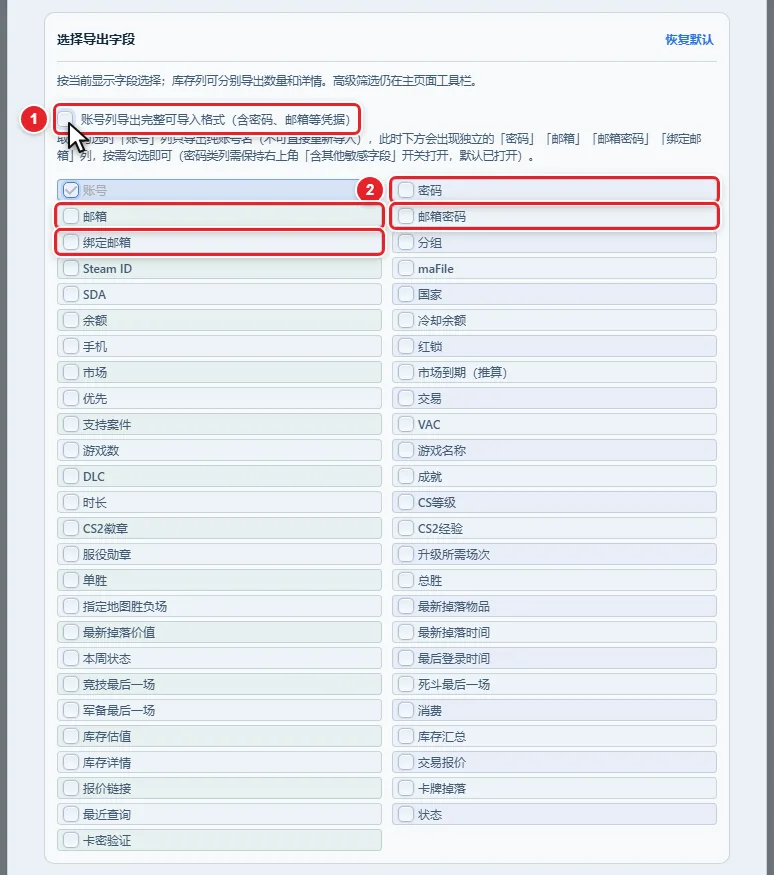
图 7-2 取消「账号列导出完整可导入格式」后出现的独立凭据列
7.4.3 选「自动分类」:设置余额阈值
你会看到:字段区域被替换为说明:「自动分类将直接创建目录和多个 TXT 文件,不再生成 ZIP。包含:账户可以市场(按国家)、国外消费另存_无手机(按国家)、账户余额大于设定值(按国家+市场状态)。」 怎么做:在「余额阈值 ($)」输入框里输入金额(默认 0.01,支持两位小数),余额大于该值的账号会被归入"余额大于设定值"的分类文件。 注意:若没有账号符合任何分类条件,会提示「没有符合分类条件的数据可导出」。自动分类导出的内容同样含账号凭据。
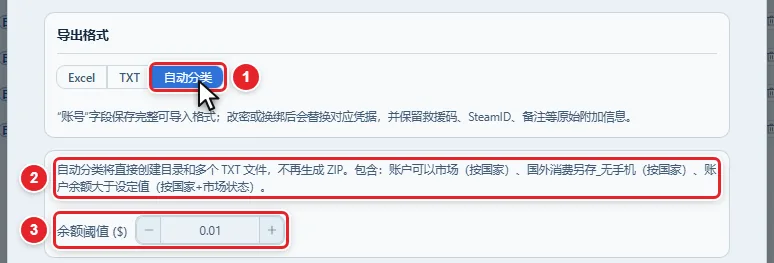
图 7-3 「自动分类」与余额阈值
7.4.4 CS2 信息导出模板
本窗口的格式选项里只有「Excel」「TXT」「自动分类」三项。CS2 信息的固定模板导出(等级、经验、胜场、地图、最新掉落、本周状态等)请在「CS2 专区」页面使用该页面的「导出 Excel」「导出 TXT」按钮(见 CS2 相关章节)。本窗口里没有可点击的 CS2 模板入口(见图 7-1)。
7.5 设置导出路径
在哪里:窗口下部「导出路径」区域。 怎么做:
- 想用默认位置:什么都不填,输入框显示「留空 = 程序所在目录」。
- 想自己指定:在「导出根路径」输入框里填写文件夹路径,或点击「浏览…」在弹出的「选择导出根路径」对话框里选择文件夹。
- 想直接查看已导出的文件:点击「打开导出文件夹」,会用系统文件管理器打开主列表的导出文件夹。
这一步的作用:窗口说明:该根路径由主列表、CS2、账号安全和 SDA 共享。本次主列表导出会在里面生成 <路径>/导出/主列表/<日期时间>/ 文件夹,导出文件放在这里;maFile 放进同级的 maFile/ 子文件夹。路径留空则使用程序所在目录。 你会看到:成功提示「已导出 N 条数据(M 个字段,Excel) → 文件完整路径」(TXT 则显示 TXT)。自动分类成功提示「已按条件自动分类导出 N 条数据 → 目录」。 注意:
- 浏览对话框取消选择不会提示错误。
- 如果「打开导出文件夹」失败,会提示「打开导出文件夹失败」或后端返回的具体原因;通常是该文件夹还没有生成(还没导出过)。
7.6 同时导出 maFile 文件
在哪里:「导出路径」区域下方的复选框「同时导出 maFile 文件(放进 maFile/ 子文件夹)」,默认勾选。 什么时候出现:只有当您的登录模式是 maFile 模式时才会出现;其他模式下看不到这个选项。 这一步的作用:导出账号文件的同时,把这些账号对应的 maFile 文件复制到同一次导出文件夹下的 maFile/ 子文件夹。 你会看到:成功提示「已导出 N 个 maFile 到 目录」,如有账号没找到对应 maFile,会追加「,M 个未找到」;失败提示「导出 maFile 失败」。
高风险操作
maFile 文件包含账号的令牌密钥(共享密钥等),拿到它的人可以生成该账号的手机令牌码。
- 会发生什么:这些文件被复制到导出文件夹。
- 不能撤销:文件被他人获取后,需要自行更换令牌才能消除风险。
- 何时不要点:不需要备份或迁移 maFile 时,取消勾选即可。
- 结果不明确时:先打开导出文件夹核对 maFile 数量,再决定是否重新导出。
7.7 点击「导出」
怎么做:
- 确认范围、格式、字段、路径都已设置好。
- 点击窗口右下角「导出」。
- 成功后窗口自动关闭,并出现上述成功提示;点击「取消」则不导出直接关闭。
这一步的作用:软件先读取所选账号的完整数据,再生成文件并保存。 你会看到:见 7.5、7.6 的成功提示。
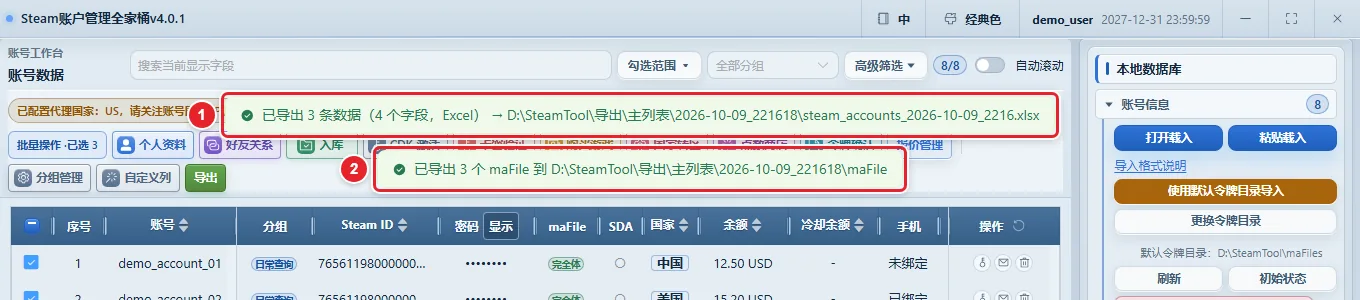
图 7-4 导出成功提示与导出文件夹
7.8 错误提示与处理
| 提示原文 | 含义 | 处理办法 |
|---|---|---|
| 没有可导出的数据 | 所选范围里没有账号 | 换一个导出范围,或先勾选账号 |
| 没有找到可导出的账号,导出已取消 | 找不到对应账号 | 刷新列表后重试 |
| 导出数据不完整:请求 X 个账号,后端返回 Y 个,缺少 Z 个。已停止导出,请检查账号是否仍在本地数据库中。 | 有账号在读取时已不存在 | 刷新账号列表后重新导出 |
| 读取完整导出数据失败 | 读取账号数据出错 | 稍后重试,仍失败请到「日志与问题反馈」查看日志(第14章) |
| 请至少选择一个导出字段 | 没有勾选任何字段 | 勾选字段后再导出 |
| 没有符合分类条件的数据可导出 | 自动分类下没有账号满足条件 | 调整余额阈值或改用 Excel/TXT |
| 导出文件保存失败 / 批量导出文件保存失败 | 写入文件夹失败 | 检查导出路径是否存在、是否有写入权限、磁盘是否已满,或换一个文件夹 |
| 导出 maFile 失败 | maFile 复制失败 | 检查登录模式和 maFile 目录,换导出路径后重试 |
7.x 常见问题
Q:导出的 Excel 里没有我要的列? A:到「自定义列」里把该列显示出来,再回到导出窗口勾选。
Q:为什么每次导出的文件夹名字都不一样? A:每次导出会按日期时间新建一个文件夹,方便区分,不会覆盖之前的导出。
Q:「留空 = 程序所在目录」到底是哪里? A:是软件本身所在的文件夹,里面会新建「导出」文件夹。具体位置可点「打开导出文件夹」查看。