深色模式
第9章 账号安全
适用版本 v4.0.1。本章你将学会:在「账号安全」页面对账号批量执行改密码、换绑邮箱、移除手机令牌、关闭邮箱令牌;任务结果不明确时如何校验;以及如何导出最新账号。
高风险操作(全章总风险)
本章的改密码、换绑邮箱、移除手机令牌、关闭邮箱令牌,都会在 Steam 官方服务器上产生真实的、一次性的变更。
- 会发生什么:点击「开始账号安全任务」并通过确认弹窗后,软件立即用您的账号向 Steam 提交变更。
- 不能撤销:Steam 一旦接受新密码、新邮箱、移除令牌或关闭邮箱令牌,软件无法替您还原。
- 何时不要点:账号库里的密码不是最新、目标邮箱收不到信、还没有备份账号库、还没有用 1~2 个账号试过——都不要对整批账号直接开始。
- 结果不明确时:先用「校验账号安全结果」核对,不要重复提交。
请遵守三条原则:逐次确认(每次开始前读一遍预检和确认弹窗)、先少量试(先选 1~2 个账号跑通完整流程)、先备份(开始前备份账号库)。
9.0 开始之前
- 账号已经导入主账号库(导入方法见账号工作台相关章节)。本页不提供导入账号的入口,只处理已有账号。
- 全局代理已准备好。账号安全强调「一号一固定 IP」,建议优先使用内置代理;使用本地代理、第三方代理池、皇家代理时,软件会弹出风险确认。代理在「全局代理」工作区里设置,本页只显示当前生效的代理来源。
- 改密码 / 换绑邮箱需要账号库里有当前有效的旧密码,并且满足下面两种验证方式之一:
- 账号有完整的 maFile(含 identity_secret),软件会通过手机令牌确认;
- 否则需要能自动读取的当前绑定邮箱(微软邮箱需要 ClientId 和 RefreshToken;自建邮箱需要邮箱密码)。
- 换绑邮箱需要提前准备好新邮箱清单,并保证新邮箱能收到 Steam 的确认邮件。
- 任务进行中,页面上的大部分选择类按钮会被锁定;同一时刻只能运行一个账号安全任务。
- 开始前请先备份账号库。
9.1 进入「账号安全」页面
在哪里:软件左侧导航栏,点击「安全」(完整名称「账号安全」)。页面左上角的「返回」按钮可回到账号工作台。 怎么做:
- 将鼠标移到左侧导航栏,点击「安全」。
- 等待页面加载。软件会自动读取配置、加载代理信息并刷新账号列表。 这一步的作用:进入账号安全工作区。页面标题为「账号安全」,副标题为「改密 / 换绑 / 移除令牌 · 内置代理 / 代理池 / 本地代理」。 你会看到:页面最上方是顶部工具条;左侧大块区域是「账号范围」;右侧整列是「任务配置」;左下是「本轮操作记录」和「执行日志」。 注意:
注意
进入页面后,如果您又去设置里切换了登录方式(账号库),再回来做会写库的操作时,软件会提示「账号库已从……切换为……;为防止覆盖当前账号安全列表,已取消……。请重新进入账号安全页面后再试。」按提示重新进入页面即可。
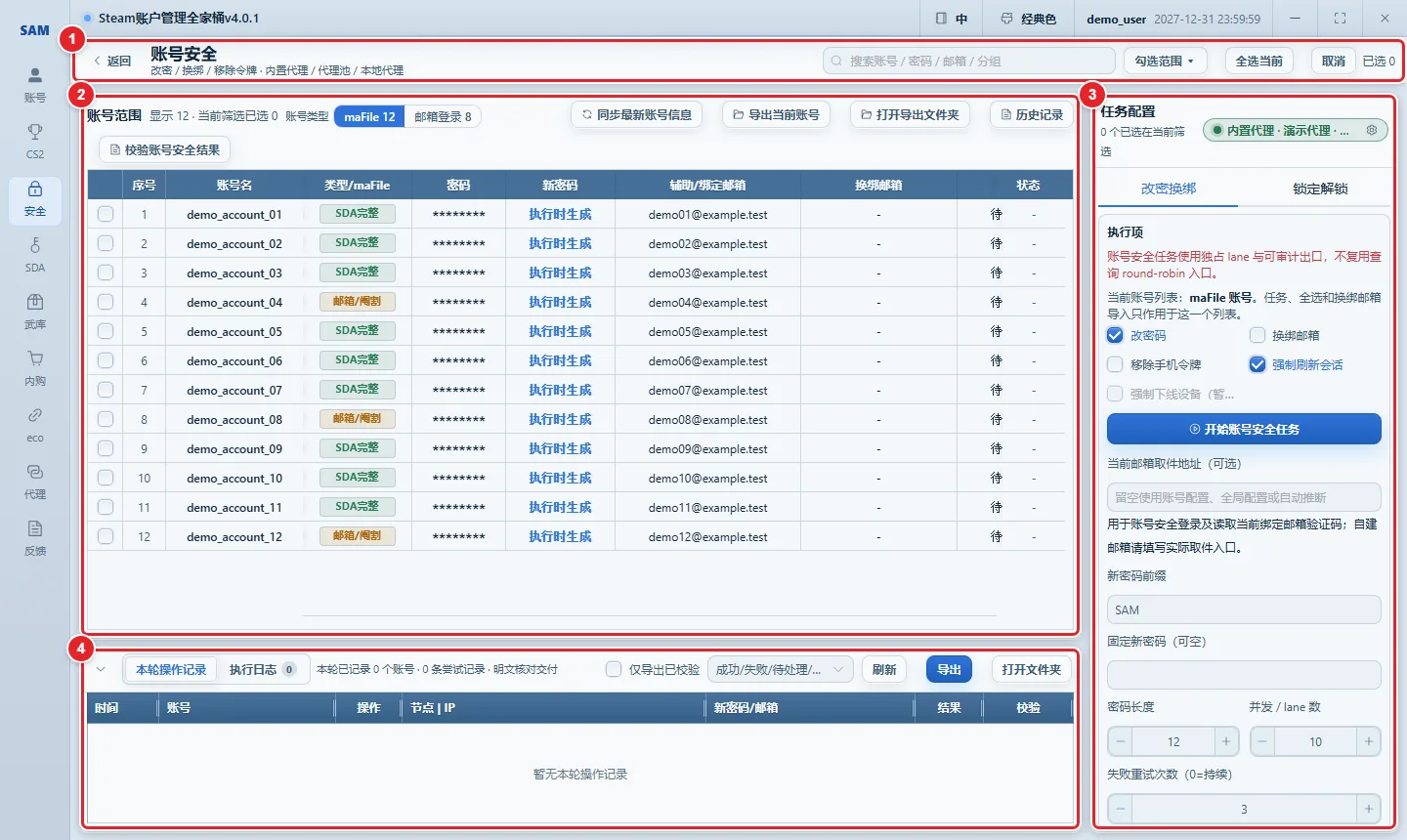
图 9-1 账号安全整页布局
9.2 认识页面分区
在哪里:账号安全页面整页。 怎么做(只读了解):
- 顶部工具条:鼠标移到页面最上方,左侧是「返回」和标题,右侧依次是搜索框、「勾选范围 ▾」、「全选当前」、「取消」、「已选 N」。
- 「账号范围」区:工具条下方左侧大块。顶部一行有「账号类型」切换、「同步最新账号信息」、「导出当前账号」、「打开导出文件夹」、「历史记录」、「校验账号安全结果」;下面是账号表。
- 「任务配置」区:右侧整列,有两个页签「改密换绑」和「锁定解锁」,下面的「执行项」卡片里是各种操作选项和参数。
- 底部面板:左下,有两个标签「本轮操作记录」和「执行日志」。 这一步的作用:工作流程是——先在「账号范围」选类型、勾账号,再在右侧「任务配置」选操作和参数,点「开始账号安全任务」,最后在底部看记录和日志。 你会看到:窗口内容宽度较窄(小于约 980 像素)时,右侧配置栏和底部面板会收成滑出面板,工具条右侧出现「任务」「记录」「历史记录」三个按钮。 注意:
注意
账号区的小提示「显示 N · 当前筛选已选 M」只统计当前筛选后可见的已选账号,而工具条的「已选 N」统计全部已选账号(包括被搜索过滤掉的)。
9.3 选择账号类型(maFile / 邮箱登录)
在哪里:「账号范围」区顶部,文字「账号类型」后面的两个单选按钮。 怎么做:
- 将鼠标移到「账号类型」单选按钮处,点击「maFile N」或「邮箱登录 N」(N 是该类型的账号数)。
- 切换后,已勾选的账号会自动裁剪为当前列表内的账号。 这一步的作用:账号安全任务只会作用于当前账号类型列表。两个列表的区别:
- 「maFile」列表:带手机令牌的账号。
- 「邮箱登录」列表:邮箱令牌账号,以及已经移除手机令牌的账号。
两类列表可用的操作不同:
| 操作 | maFile 列表 | 邮箱登录列表 |
|---|---|---|
| 改密码 | 可用 | 可用 |
| 换绑邮箱 | 可用 | 可用 |
| 移除手机令牌 | 可用 | 不显示 |
| 关闭邮箱令牌 | 不显示 | 可用 |
你会看到:日志提示「已切换到maFile 账号列表,本次任务只会使用当前列表账号」(邮箱登录同理);右侧配置栏会显示「当前账号列表:maFile 账号。任务、全选和换绑邮箱导入只作用于这一个列表。」邮箱登录列表还会追加「邮箱登录账号需要当前绑定邮箱和可用取码凭据。」 注意:
注意
如果一个列表是 0 个账号、另一个有账号,页面会自动切到有账号的那个。任务运行中单选按钮会被禁用。
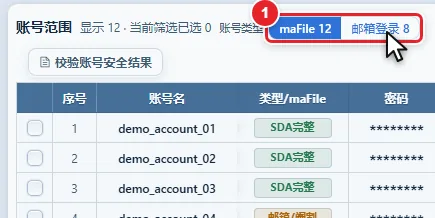
图 9-2 账号类型切换
9.4 搜索、筛选与勾选账号
在哪里:顶部工具条(搜索框、「勾选范围 ▾」、「全选当前」、「取消」);账号表最左一列的复选框;账号表任意行上点右键的菜单。 怎么做:
- 在搜索框(占位符「搜索账号 / 密码 / 邮箱 / 分组」)输入关键字,实时过滤当前列表。
- 点击「勾选范围 ▾」,在弹层里的「序号范围」填起止序号,下拉选「勾选」或「取消勾选」,点「执行」。
- 点击「全选当前」勾选当前筛选结果的全部账号;点击「取消」取消当前筛选结果内的勾选。
- 也可以逐行勾选最左一列的复选框。
- 在账号表的行上点右键,可以使用「复制账号名」「复制密码」「选中当前账号」「取消当前账号」「全选当前筛选」「反选当前筛选」「选中成功」「选中失败」「选中待处理」等菜单项。 这一步的作用:决定任务范围。有勾选 → 只处理勾选的账号;没有勾选 → 处理当前搜索筛选结果(开始时会二次确认)。 你会看到:提示「当前没有可选择的账号」「序号范围起始值不能大于结束值」等;日志「账号安全序号范围 a~b 已勾选,当前共 n 个账号」。「选中失败」「选中待处理」等按行状态分类:状态为「成功」算成功,「失败」算失败,其余(包括「需人工确认」「待验证」)都归为「待处理」。 注意:
注意
搜索框会匹配密码,右键菜单的「复制密码」等会把明文密码放进剪贴板,用完请注意清理。
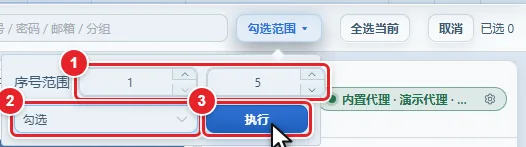
图 9-3 勾选范围弹层
9.5 读懂账号表
在哪里:「账号范围」区下半部分的表格,表格可以横向滚动。 怎么做:只读查看,鼠标悬停某些单元格可看到提示。 这一步的作用:表头从左到右为:复选框、「序号」、「账号名」、「类型/maFile」(邮箱登录列表为「类型/邮箱」)、「密码」、「新密码」、「辅助/绑定邮箱」、「换绑邮箱」、「节点 | IP」、「解锁码」、「状态」(右侧固定列)。
- 「类型」列的标签:「SDA完整」(可走手机确认)、「邮箱/阉割」(只有 shared_secret,改密/换绑需要当前绑定邮箱和取码凭据)、「邮箱型」、「removed」(已移除手机令牌)。
- 「新密码」列:未勾选「改密码」时显示「-」;勾选后如果没填固定新密码,显示「执行时生成」。
- 「换绑邮箱」列:已导入目标邮箱时显示邮箱;在任务范围内但还没导入时显示「待匹配」。
- 「状态」列可能出现:「排队」「待执行」「执行中」「重试中」「确认同步中」「读取邮件」「成功」「失败」「部分成功」「需人工确认」「待验证」「已跳过」「网络未验证」「已停止」「邮箱令牌已关闭」「未完成」等。
你会看到:任务结束后,表格里的「密码」「辅助/绑定邮箱」不会自动更新,需要点击「同步最新账号信息」才会显示数据库里的新值(见 9.20)。 注意:
注意
「密码」「新密码」列是明文显示,截图或录屏时请先打码。账号表「状态」列里,「需人工确认」(以及「待验证」「部分成功」)和「-」一样显示为普通文字,没有醒目的颜色,不要因此忽略;只有底部「本轮操作记录」的「结果」列会把它们显示为醒目的标签。
9.6 确认代理来源
在哪里:「任务配置」区标题右侧的圆角小标签(带彩色圆点和齿轮图标)。 怎么做:
- 将鼠标移到该小标签处,点击打开右侧的「代理来源」抽屉。
- 抽屉里有「刷新」「停止」(任务运行时为「停止任务」)、「代理策略中心」「打开代理策略中心」。
- 需要更换代理时,点击「打开代理策略中心」,到「全局代理」工作区里设置。 这一步的作用:账号安全页不再维护页面自己的代理来源,只展示全局代理里生效的策略。小标签文字形如「内置代理 · 配置名 · 可用 8/10」,没有配置时显示「未配置代理来源」。 你会看到:配置栏提示「账号安全任务使用独占 lane 与可审计出口,不复用查询 round-robin 入口。」;未选配置时提示「请选择并检测可用的账号安全代理配置。」 注意:
注意
缺少代理设置时,开始任务会提示类似「请先导入并检测可用的……配置」「请先在代理设置中填写本地代理地址(例如 http://127.0.0.1:7897)」或「请先在代理策略中心填写并保存皇家代理用户名和密码」。更换代理来源或配置时,可能弹出「清空账号安全IP绑定」确认,按钮为「清空并继续」,请确认后再点。
9.7 选择「改密换绑」页签
在哪里:「任务配置」区标题下方的两个页签「改密换绑」(默认)和「锁定解锁」。 怎么做:点击「改密换绑」页签。 这一步的作用:本章 9.9~9.19 都在「改密换绑」页签下操作。「锁定解锁」页签见 9.23。 你会看到:下面出现「执行项」卡片,里面是一组复选框和参数。 注意:任务运行或启动中,页签被禁用。
9.8 执行顺序(先看这一节)
高风险操作
下面的顺序不能乱,乱序会让任务失败或让账号停在未知状态。
- 会发生什么:软件按固定顺序对 Steam 提交变更。
- 不能撤销:每一步一旦被 Steam 接受都无法撤销。
- 何时不要点:不清楚账号当前是「手机令牌」还是「邮箱令牌」时,不要直接开始。
- 结果不明确时:先用校验功能核对,不要重复提交。
- 先移除手机令牌,再关闭邮箱令牌:带手机令牌的账号不能直接关闭邮箱令牌。正确做法是——先在「maFile」列表对该账号执行「移除手机令牌」;移除成功后,账号会自动归入「邮箱登录」列表;再切到「邮箱登录」列表,执行「关闭邮箱令牌」。
- 同时选改密码和换绑邮箱时,软件的固定顺序是:先改密码 → 重新登录 → 再换绑邮箱。
- 「移除手机令牌」「关闭邮箱令牌」不能和「改密码」「换绑邮箱」同时勾选;勾选其一时,另一组会自动取消。
- 如果「改密码」已成功而「换绑邮箱」没完成,该账号状态为「部分成功」,此时账号库里的密码已经是新密码;软件不会再次提交改密。
9.9 改密码
在哪里:「任务配置」→「执行项」卡片 → 复选框区的第 1 个「改密码」(页面默认已勾选)。 怎么做:
- 在「账号范围」选好账号类型并勾选账号(建议先只选 1~2 个)。
- 确认「执行项」里勾选了「改密码」。
- 按需设置「新密码前缀」「固定新密码(可空)」「密码长度」「并发 / lane 数」「失败重试次数(0=持续)」(见 9.14)。
- 点击「开始账号安全任务」,按弹窗提示逐项确认(见 9.15)。 这一步的作用:软件会登录账号,进入 Steam 的改密流程,通过手机令牌确认(完整 SDA 账号)或原绑定邮箱验证码(邮箱型/阉割 maFile)完成验证,校验旧密码,选择并检查新密码是否可用,提交改密,成功后把新密码写入账号库。 你会看到:成功提示「改密成功,Steam 已接受新密码并落库」。常见失败提示:「缺少旧密码」「旧密码校验失败」「新密码不符合 Steam 规则」「改密手机令牌确认未完成;完整 maFile 账号不会回退原绑定邮箱验证码,请确认软件令牌确认已收到并允许后重试」「改密原邮箱验证码提交失败」。账号没有 identity_secret 又没有可取码的绑定邮箱时,会提示需要先导入当前绑定邮箱及取码凭据。 注意:
高风险操作
改密码会修改 Steam 账号的真实登录密码。
- 会发生什么:Steam 接受后,旧密码立即失效,新密码写入账号库。
- 不能撤销:软件无法替您改回旧密码;记录里的「提交前」记录是找回凭据的最后依据,不要删除。
- 何时不要点:账号库里的旧密码不确定;没有手机令牌也没有可取码的绑定邮箱;还没备份账号库。
- 结果不明确时:状态显示「需人工确认」,说明 Steam 可能已经接受了新密码。先用「校验账号安全结果」核对,不要重复提交。此时表格里显示的「尝试的新密码」不能当作已生效密码。
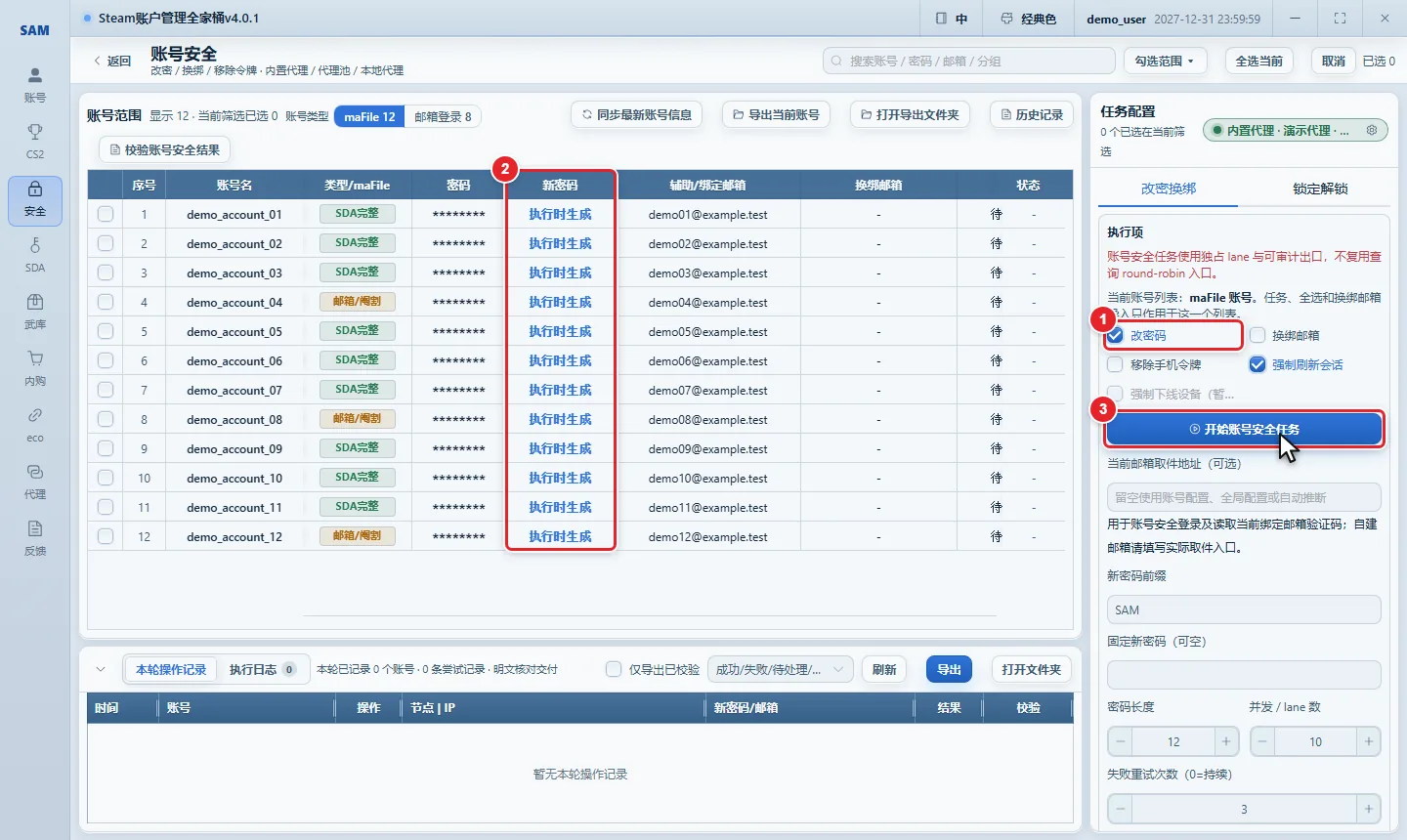
图 9-4 改密码的任务配置栏
9.10 换绑邮箱与「换绑邮箱导入」
在哪里:「执行项」卡片 → 复选框区的第 2 个「换绑邮箱」。勾选后,「开始账号安全任务」按钮下方会出现「换绑邮箱导入」面板。 怎么做:
- 勾选「换绑邮箱」。
- 在「换绑邮箱导入」面板的文本框里粘贴新邮箱清单(一行一个),或点击「选择文件」选择
.txt/.csv文件(选完会立即自动导入)。 - 在格式单选里选「自动识别」「按顺序」或「按账号名」。
- 点击「导入/覆盖」。
- 导入后,账号表的「换绑邮箱」列会从「待匹配」变成新邮箱。
- 需要时填写取件地址(见 9.11),然后点击「开始账号安全任务」。
文本框里常见的行格式示例(逐字取自界面占位提示,使用合成值):
new@example.comnew@outlook.com----ClientId----RefreshTokennew@outlook.com----邮箱密码----ClientId----RefreshToken----恢复邮箱----恢复邮箱密码custom@example.com----邮箱密码----https://mail.example.com
这一步的作用:按当前账号列表从上到下,把清单中的新邮箱一一对应到已勾选账号(没有勾选时对应当前筛选结果)。换绑时,软件会先重新登录,通过手机确认或原邮箱验证码验证,再到新邮箱读取 Steam 的确认码或确认链接,确认生效后把新邮箱(连同邮箱密码、ClientId、RefreshToken)整体写入账号库,不保留旧邮箱凭据。 你会看到:导入成功提示「导入完成:更新 n 个账号,无效 m 行」;空内容时提示「请先粘贴或选择换绑邮箱信息」;没有账号时提示「当前没有可匹配的账号」。换绑成功显示「换绑邮箱成功」。常见失败:「缺少目标换绑邮箱,请先导入或粘贴换绑邮箱信息」「目标换绑邮箱不能与当前绑定邮箱相同,请先导入新的换绑邮箱」。邮箱形式的账号名可能和「按顺序」混淆,此时请明确选择「按顺序」或「按账号名」。 注意:
注意
导入会覆盖该账号已有的目标邮箱。六段格式末尾的恢复邮箱和密码会被忽略,不保存也不用于取件。
高风险操作
换绑邮箱会改变 Steam 账号绑定的邮箱。
- 会发生什么:Steam 接受新邮箱后,原邮箱不再是绑定邮箱。
- 不能撤销:软件不能把邮箱换回去;账号库里的邮箱凭据会被整体替换。
- 何时不要点:新邮箱收不到 Steam 邮件、邮箱凭据(ClientId/RefreshToken/邮箱密码)不确定、新邮箱与当前邮箱相同。
- 结果不明确时:状态为「需人工确认」或「待验证」,先校验,不要再次提交相同换绑,否则可能让账号停在错误的邮箱状态或触发 Steam 风控。
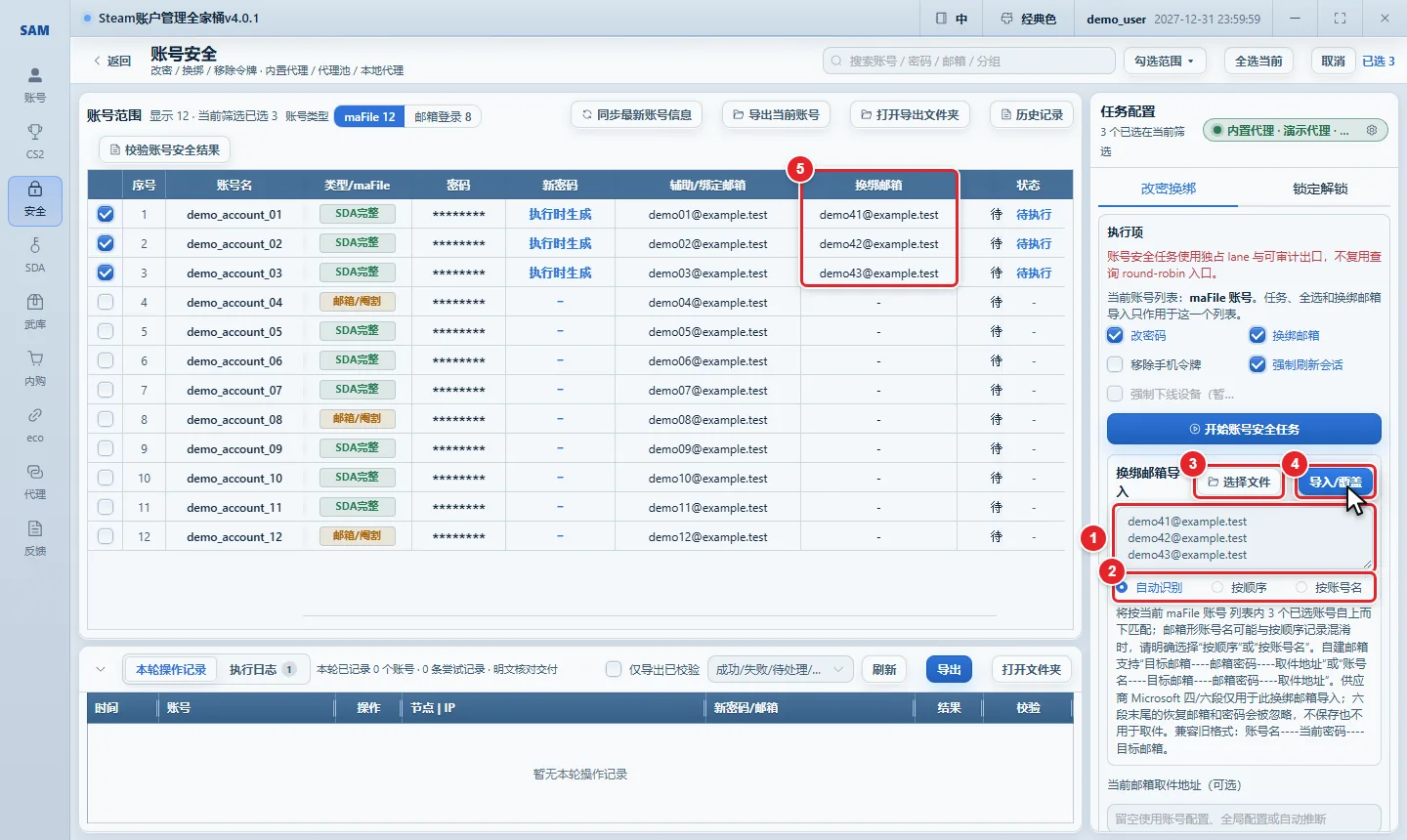
图 9-5 换绑邮箱导入面板
9.11 「新邮箱」与「取件地址」的区别
在哪里:
- 「新邮箱」:账号表的「换绑邮箱」列,以及「换绑邮箱导入」面板里的邮箱地址。
- 「取件地址」:参数区的两个可选输入框「当前邮箱取件地址(可选)」和「目标邮箱取件地址(可选)」。 怎么做:
- 一般两个取件地址都留空,软件会使用账号配置、全局配置或自动推断。
- 只有自建邮箱(Roundcube / IMAP / POP3 等)取码入口无法自动推断时,才填写实际的取件入口。 这一步的作用:二者不是一回事。
- 新邮箱:您想把账号换绑到的那个邮箱地址,是「要换成谁」。
- 取件地址:软件到哪里去收信,是「去哪里读邮件」。两个输入框分别对应两个不同的邮箱:
- 「当前邮箱取件地址(可选)」:读取当前(原)绑定邮箱,用于登录时的邮箱验证码、改密/换绑前的原邮箱验证码。占位提示「留空使用账号配置、全局配置或自动推断」。勾选「改密码」或「换绑邮箱」时显示。
- 「目标邮箱取件地址(可选)」:读取新邮箱里的 Steam 确认码。占位提示「留空自动推断;例如 http://91iron.com/」,只在勾选「换绑邮箱」时显示,且与原邮箱取件地址相互独立。
你会看到:取件地址必须是有效的 HTTP/HTTPS、IMAP 或 POP3 地址,否则提示「原邮箱取件端点必须是有效的 HTTP/HTTPS、IMAP 或 POP3 地址」或「目标邮箱取件端点必须是有效的 HTTP/HTTPS、IMAP 或 POP3 地址」。 注意:
注意
「当前邮箱取件地址」会按邮箱域名记在本机浏览器里,下次同域名自动带出;「目标邮箱取件地址」每次任务启动成功后会被清空。导入面板里每行末尾的取件地址(如 目标邮箱----邮箱密码----取件地址)是写给每个账号的目标邮箱取件入口,参数区那个是「本次任务统一覆盖」。
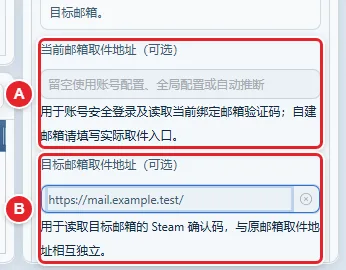
图 9-6 两个取件地址输入框
9.12 移除手机令牌与关闭邮箱令牌
在哪里:「执行项」卡片 → 复选框区的第 3 个「移除手机令牌」(仅在「maFile」列表可见)、第 4 个「关闭邮箱令牌」(仅在「邮箱登录」列表可见)。 怎么做(移除手机令牌):
- 在「账号范围」把账号类型切到「maFile」,勾选账号。
- 勾选「移除手机令牌」(「改密码」「换绑邮箱」「关闭邮箱令牌」会自动取消)。
- 点击「开始账号安全任务」并逐项确认。
怎么做(关闭邮箱令牌):
- 确保该账号已经移除了手机令牌,并已出现在「邮箱登录」列表(先同步最新账号信息)。
- 把账号类型切到「邮箱登录」,勾选账号。
- 勾选「关闭邮箱令牌」(其他三项自动取消)。
- 点击「开始账号安全任务」并逐项确认。
这一步的作用:
- 移除手机令牌:软件使用 maFile 里的撤销码向 Steam 提交移除,成功后在本地标记该账号已移除令牌,账号随后归入「邮箱登录」列表,类型标签变为「removed」。
- 关闭邮箱令牌:软件向 Steam 发出关闭请求,再从当前绑定邮箱读取本轮确认邮件,打开确认链接完成。 你会看到:
- 移除手机令牌成功时记录里的操作名为「remove token」,完成项「移除手机令牌」。失败提示为英文原文,例如「Steam rejected the maFile revocation code: …」「Missing maFile revocation code.」(缺少撤销码);响应含糊时记为「需人工确认」。
- 关闭邮箱令牌:账号还带手机令牌时提示「当前账号未移除手机令牌,请移除后尝试。」;请求已发送但没等到确认邮件时提示「关闭请求已发送,未在等待期限内找到本轮确认邮件;请检查收件箱与垃圾邮件,核验前不要重复提交。」(状态「待验证」);需要当前绑定邮箱,缺少时提示「关闭邮箱令牌需要当前绑定邮箱或导入邮箱。」
- 界面里虽然预留了提示「手机令牌账号需先移除验证器,再关闭邮箱令牌。」(出现时「关闭邮箱令牌」会被禁用),但「邮箱登录」列表里只有邮箱登录类账号,正常操作时勾选「关闭邮箱令牌」不会出现这条提示(见图 9-7),复选框可以直接勾选。真正的拦截点是上面的登录失败提示。
注意:
高风险操作
移除手机令牌后,账号失去手机令牌保护;关闭邮箱令牌会降低账号保护等级。
- 会发生什么:Steam 接受后,对应的令牌立即失效。
- 不能撤销:移除后 maFile 里的 shared/identity secret 不能再用于确认;软件不能重新开启邮箱令牌。撤销码错误会被 Steam 拒绝,可能影响风控。
- 何时不要点:maFile 里没有撤销码;手机令牌账号还没有先移除就想关邮箱令牌;当前绑定邮箱收不到信。
- 结果不明确时:先用「校验账号安全结果」核对(它会尝试用邮箱方式登录判断),不要重复提交。
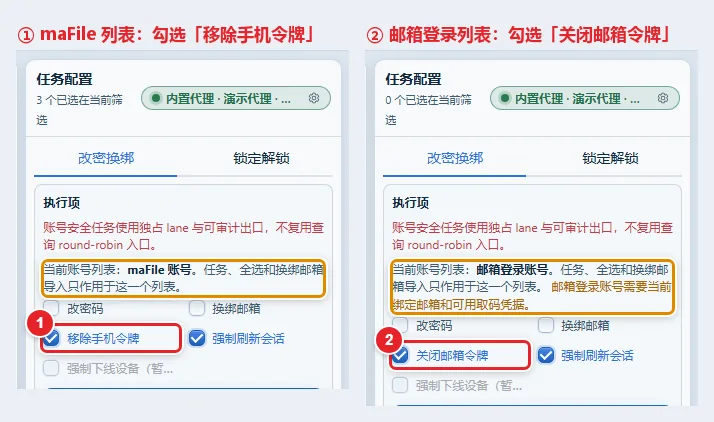
图 9-7 移除手机令牌与关闭邮箱令牌的勾选
9.13 强制刷新会话与强制下线设备
在哪里:「执行项」卡片 → 复选框区的第 5 个「强制刷新会话」和第 6 个「强制下线设备(暂未实现)」。 怎么做:
- 「强制刷新会话」页面默认勾选,保持默认即可,不需要专门去改。
- 「强制下线设备(暂未实现)」是灰色禁用状态,无法操作。 这一步的作用:
- 「强制刷新会话」:具体效果(以实际软件为准)。当前没有证据表明这个选项会让任务结果产生可见差异,请不要把它当作某种问题的解决办法。
- 「强制下线设备(暂未实现)」:本版本暂未实现,不提供「强制下线其它设备」的功能。 你会看到:「强制下线设备」复选框一直是灰色、不可点。默认窗口宽度下,右侧配置栏较窄,这一项的文字会被截断显示为「强制下线设备(暂…」。 注意:
注意
改密码成功后,Steam 自身会使旧会话失效;此外软件会清理该账号在本机的浏览器窗口数据。这不等于「强制下线设备」功能。
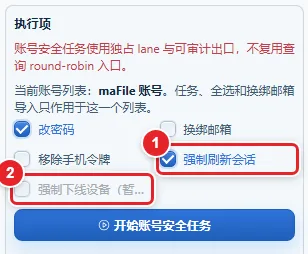
图 9-8 强制刷新会话与暂未实现的强制下线设备
9.14 参数:新密码前缀、固定新密码、密码长度、并发、失败重试次数
在哪里:「任务配置」栏下半部分的表单(仅「改密换绑」页签)。 怎么做:
- 「新密码前缀」:默认
SAM。 - 「固定新密码(可空)」:留空则每个账号随机生成不同的新密码;填写后所有账号使用同一个固定新密码,此时前缀和长度被忽略。输入框带「显示密码」眼睛图标。
- 「密码长度」:默认 12,范围 8~128。
- 「并发 / lane 数」:默认 10,范围 1~64。建议第一次用小数字,例如 1~2。
- 「失败重试次数(0=持续)」:默认 3,范围 0~20。 这一步的作用:
- 新密码会向 Steam 检查是否可用,通过才使用。固定新密码会让整批账号使用同一密码,请谨慎。
- 并发越大,越容易触发 Steam 的限流(HTTP 429)。实际并发会取您填写的值、账号数量、64 三者中的较小者,内置代理还会根据可用的独立出口 IP 数再下调。任务进行时底部状态会显示类似「并发 10→8」。
- 失败重试次数:表示首次执行之外最多再试几次;填 0 表示一直重试,直到成功、遇到不可重试的失败或您手动点击「停止任务」。普通任务建议保留有限次数。
自动重试的适用范围很窄,只有同时满足以下条件才会自动重试:使用的是内置代理;失败发生在提交到 Steam 之前;失败原因只是网络/TLS 问题或 Steam 429 限流。满足时账号会释放当前节点、排到队尾换节点再试,状态显示「重试中」。使用本地代理、第三方代理池或皇家代理时,不会触发这种自动换节点重试(推断(以实际软件为准))。已经提交到 Steam 的操作永远不会被自动重试。
你会看到:校验提示「新密码长度不能小于 8」「新密码总长度必须大于前缀长度」「并发数必须是 1 到 64 的整数」「失败重试次数必须在 0-20 之间;0 表示持续重试」。重试中的提示形如「第 1/3 次重试中:Steam HTTP 429,已释放当前 lane 并排到队尾更换节点」;持续模式为「第 n 次重试中(持续模式):……」。 注意:
注意
账号表的「新密码」列会明文显示固定新密码,截图前请打码。
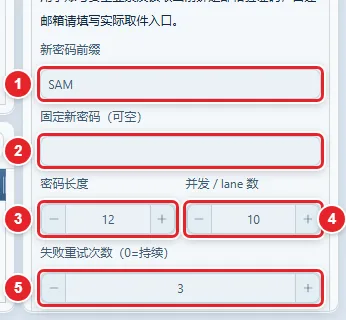
图 9-9 新密码与并发、重试参数
9.15 开始账号安全任务(预检与多层确认)
在哪里:「执行项」卡片中,复选框与风险提示下方的按钮「开始账号安全任务」。任务运行时,它变成同位置的按钮「停止任务」。 怎么做:
- 点击「开始账号安全任务」。
- 依次可能出现下面的弹窗,请逐个读完再确认:
- 「确认执行范围」(仅当没有勾选账号):正文「当前没有勾选账号,将使用当前……列表筛选后的 N 个账号执行。是否继续?」按钮「继续」或「取消」。
- 「第三方代理风险确认」(仅当代理不是内置代理):按钮「继续执行」或「取消」。
- 预检结果弹窗:全部可执行时标题「账号安全预检通过」,按钮「开始任务」「取消」;部分不通过时标题「部分账号预检未通过」,按钮「执行可用账号(N)」「取消」;全部不通过时标题「账号安全预检未通过」,按钮「知道了」,不会启动。
- 预检弹窗里会写明账号总数、可执行数、阻断数,「SDA 手机确认 n 个,原绑定邮箱验证码 n 个」,以及「类型:完整 SDA n 个,邮箱/阉割 n 个,阉割 maFile n 个」;阻断时会在「阻断账号:」后列出前 10 个账号和原因。这些内容在弹窗里连成一段文字显示,请逐句读完。 这一步的作用:预检只检查本地凭据是否齐全,不代表 Steam 一定会成功。点击预检弹窗里的「开始任务」或「执行可用账号」后,真实变更立即开始。 你会看到:
- 没有选操作时提示「请至少选择一个操作」;没有账号时提示「请先选择要操作的账号」;已有任务在运行时提示「账号安全任务正在运行:……,请先停止或等待完成」;内置代理启动前复检失败时提示「任务启动前代理复检失败:没有可用且未排除的独立出口 IP」。
- 任务结束时的提示:全部成功为「账号安全操作完成:成功 n,失败 m;账号列表未自动刷新,请按需点击“同步最新账号信息”。」;有失败时提示先核对记录,再按需同步。
注意:
高风险操作
预检通过之后再点击「开始任务」,就是对真实 Steam 账号提交变更。
- 会发生什么:每个账号按所选操作逐个执行,进度显示在账号表「状态」列和底部面板。
- 不能撤销:已被 Steam 接受的变更无法撤销;点「停止任务」也不会回滚已发给 Steam 的请求。
- 何时不要点:没有先用 1~2 个账号试过、没有备份、没看清范围和代理。
- 结果不明确时:先用「校验账号安全结果」核对,不要重复提交。
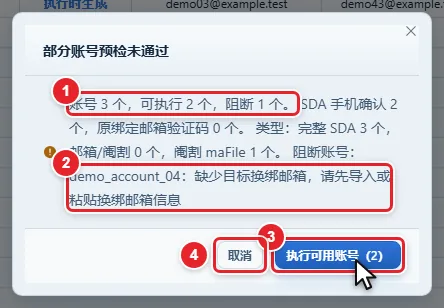
图 9-10 预检结果弹窗
9.16 任务运行中与「停止任务」
在哪里:「执行项」卡片里的按钮「停止任务」(原「开始账号安全任务」的位置);代理来源抽屉里也有「停止任务」。底部面板切到「执行日志」标签时,标签右侧显示状态摘要(在「本轮操作记录」标签下,这里显示的是「本轮已记录 n 个账号 · n 条尝试记录 · 明文核对交付」)。 怎么做:需要中止时,点击「停止任务」。 这一步的作用:请求后台停止当前任务。停止是「请求」,不是立刻中断;尚未开始的账号记为「已停止」。 你会看到:提示和日志「已请求停止账号安全任务」,之后后台收口,最终消息形如「账号安全任务已停止:完成 d/t,成功 s,失败 f」。底部摘要形如「总数 n,队列 n,运行 n,完成 n,成功 n,失败 n,需人工确认 n,待验证 n,已跳过 n,已停止 n,并发 10→8」。 注意:
高风险操作
停止任务不会回滚已经提交给 Steam 的变更。
- 会发生什么:运行中的账号会被取消,已经发出的请求无法收回。
- 不能撤销:已经被 Steam 接受的变更。
- 何时不要点:不必要时不要中途停止;批量任务中途停止会留下一部分账号处于「已停止」或「需人工确认」。
- 结果不明确时:先用「校验账号安全结果」核对,不要重复提交。
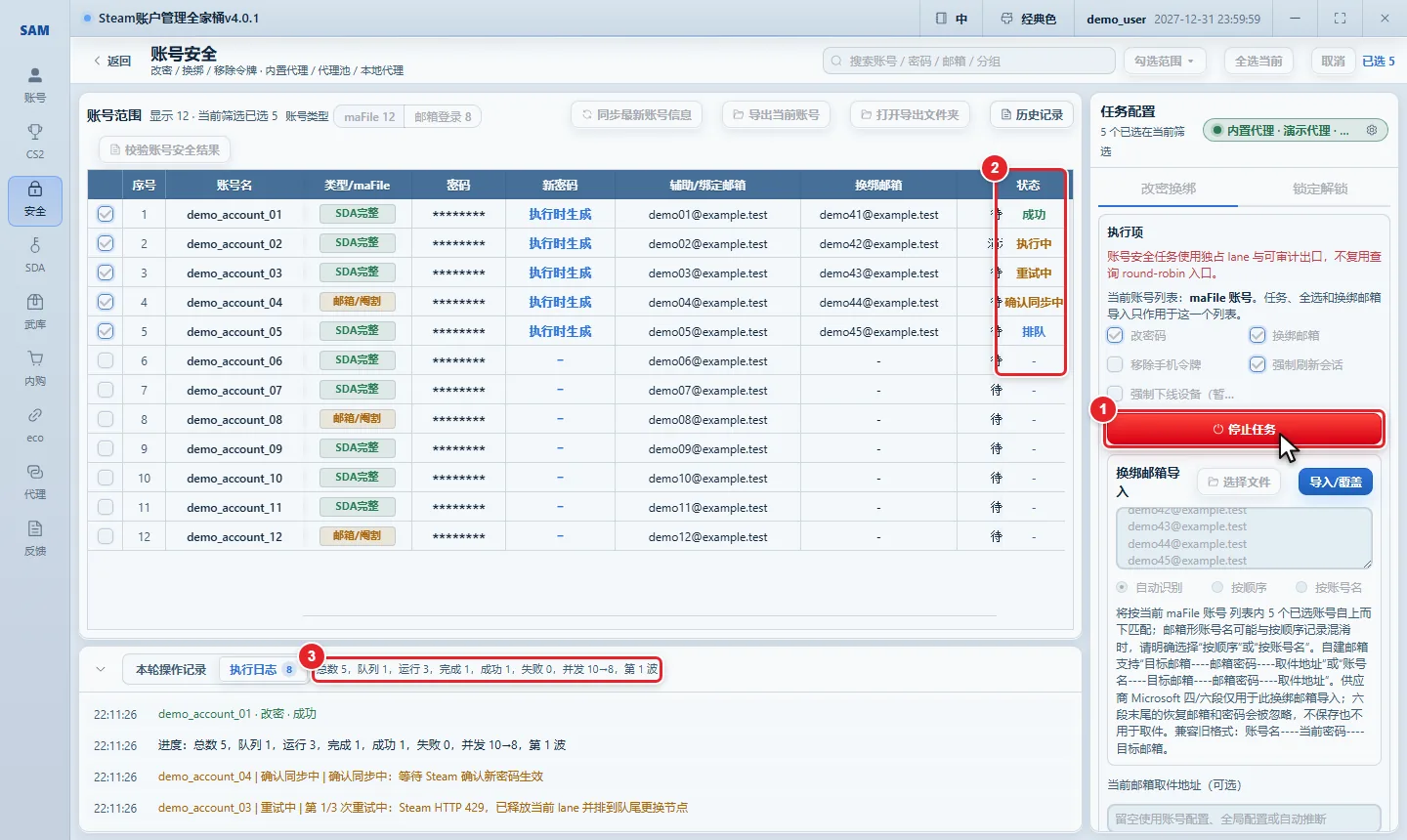
图 9-11 运行中的界面
9.17 本轮操作记录与执行日志
在哪里:底部面板的两个标签「本轮操作记录」(默认)和「执行日志」。 怎么做:
- 在「本轮操作记录」查看每个账号的结果。表头:「时间」「账号」「操作」「节点 | IP」「新密码/邮箱」「结果」「校验」。鼠标悬停「结果」可看到失败原因的完整文字。
- 面板头部右侧有「仅导出已校验」复选框、结果过滤下拉、「刷新」「导出」「打开文件夹」。
- 切到「执行日志」查看逐行日志(最多保留 300 条,新的在前);账号级日志格式为「账号 · 阶段 · 结果 · 原因」。 这一步的作用:记录里「操作」列显示「改密」「换绑邮箱」「remove token」「关闭邮箱令牌」「自锁」「解锁」。结果过滤下拉的选项为:「成功/失败/待处理/跳过」(默认)、「成功」、「失败/待处理」、「自锁待核验」、「解锁待确认」、「已跳过」、「提交前」。 你会看到:「结果」列的含义:
| 结果 | 含义 | 该怎么做 |
|---|---|---|
| 提交前 | 提交到 Steam 之前写下的存档,不是结果 | 保留,不要删除 |
| 成功 | 该账号完成 | 同步最新账号信息后可导出 |
| 失败 | 失败,悬停看原因 | 多数可「重试本轮失败」,但建议先核对 |
| 部分成功 | 组合操作中已有一步完成(如改密成功、换绑未完成) | 库里的密码已是新密码,不要再改密 |
| 需人工确认 | 请求可能已到达 Steam,结果无法确认 | 先校验,不要重复提交 |
| 待验证 | 等待邮箱确认类步骤,在窗口内没有完成 | 先检查邮箱(含垃圾邮件),再校验 |
| 网络未验证 | 网络问题,无法判断 | 先校验 |
| 已停止 | 被手动停止 | 先校验后再决定是否重跑 |
| 邮箱令牌已关闭 | 该账号邮箱令牌已处于关闭状态 | 无需再关 |
「校验」列可能出现「未人工验证」「已人工验证」「已证伪」「已回写旧值」「待人工复核」(含义见 9.19)。 注意:
注意
「本轮操作记录」直接明文显示新密码和邮箱,是找回账号的重要依据。刚进入页面、还没跑过任务时,这个表是空的,显示「暂无本轮操作记录」。
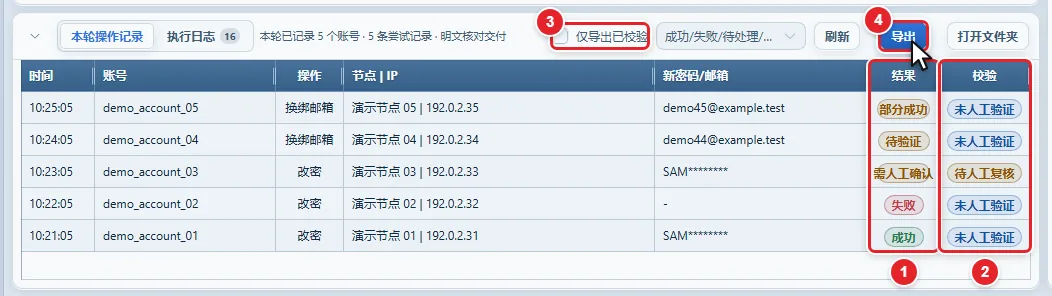
图 9-12 本轮操作记录
*(截图说明:截图时临时拉高了窗口,实际默认窗口下需滚动查看更多行。)*9.18 「重试本轮失败」
在哪里:任务结束后,「开始账号安全任务」按钮正下方出现的按钮「重试本轮失败(N)」。只有存在可重试的失败账号时才会出现。 怎么做:
- 先在记录里看清失败原因,并确认这些账号没有处于「需人工确认」「待验证」等状态。
- 点击「重试本轮失败(N)」。
- 软件会把当前勾选整体替换为失败账号,日志提示「已取消成功账号勾选,仅重试本轮失败的 n 个账号」,然后重新走预检与确认流程。 这一步的作用:只重试状态为「失败」或「网络未验证」的账号。「部分成功」「需人工确认」「待验证」「已停止」都不会进入重试范围。 你会看到:没有可重试账号时提示「本轮没有可重试的失败账号」。 注意:
注意
失败账号有时实际上已经在 Steam 生效,重试前建议先点击「校验账号安全结果」确认。
9.19 结果不明确时:校验账号安全结果与「待复核」状态
在哪里:「账号范围」区顶部一行最右侧的「校验账号安全结果」按钮。 怎么做(人工校验流程):
- 先停手:对「需人工确认」「待验证」「部分成功」等账号,不要再次提交相同操作。
- 在底部「本轮操作记录」悬停「结果」读完整原因,记下账号、时间、节点 | IP、「新密码/邮箱」列的值;需要时点「导出」留存一份。
- 在账号表里勾选这些账号(没勾选则校验当前筛选结果)。
- 点击「校验账号安全结果」,等待完成(最长约 180 秒)。
- 看提示和「校验」列。
- 点击「同步最新账号信息」,确认「密码」「辅助/绑定邮箱」列是最新值。
- 然后再决定是否重跑,或导出账号。 这一步的作用:软件会用真实登录去核对 Steam 当前状态:
- 改密记录:先用候选新密码登录,成功则判「已人工验证」并把账号库密码写成新密码;失败再用旧密码登录,成功则判「已回写旧值」并把账号库写回旧密码;两个都不行判「待人工复核」。
- 换绑记录:读取 Steam 当前绑定邮箱,等于目标邮箱判「已人工验证」;等于旧邮箱判「已回写旧值」;都不是判「待人工复核」。
- 移除手机令牌 / 关闭邮箱令牌:能用邮箱方式登录判「已人工验证」;Steam 仍要求手机令牌/邮箱令牌判「已证伪」;无法判断判「待人工复核」。
你会看到:开始日志「开始人工校验账号安全结果:选中 n 个账号」;完成提示「校验完成:总数 n,已确认 n,已证伪 n,已回写旧值 n,待人工复核 n」。「校验」列含义:
- 已人工验证:以 Steam 当前状态为准,账号库已同步。
- 已回写旧值:Steam 实际仍是旧值,账号库已写回旧值,可按需重跑。
- 已证伪:记录显示成功但 Steam 实际没有生效,可重跑。
- 待人工复核:程序无法判断,需要您手动登录 Steam 或邮箱查看。
常见提示:「当前没有可校验的账号安全任务记录」「当前筛选范围没有账号可校验」「账号安全任务运行中,人工校验账号安全结果已锁定;请先停止任务或等待完成」。 注意:
高风险操作
「校验账号安全结果」不是只读操作。
- 会发生什么:软件会对每个选中的账号发起真实的 Steam 登录(可能触发邮箱验证码、限流或风控),并直接改写本地账号库里的密码/绑定邮箱。
- 不能撤销:账号库里被回写的值无法一键还原(「提交前」记录仍可作为依据)。
- 何时不要点:任务还在运行;不确定要校验哪些账号时,不要对全部账号一次性校验。
- 结果不明确时:「待人工复核」时请手动登录核对,不要重复提交原操作。
提示
「历史记录」对话框是只读的(见 9.22),不会请求 Steam,也不会修改账号;与「校验账号安全结果」是两回事。
为什么不能重复提交:改密、换绑、移除令牌、关闭邮箱令牌都是 Steam 的一次性变更。请求到达 Steam 后即使响应丢失,Steam 也很可能已经接受;此时再次提交会遇到旧密码失效、旧邮箱失效、撤销码或确认链接已用过等情况,既会失败,还可能触发风控,并让您分不清哪一次才是真正生效的凭据。
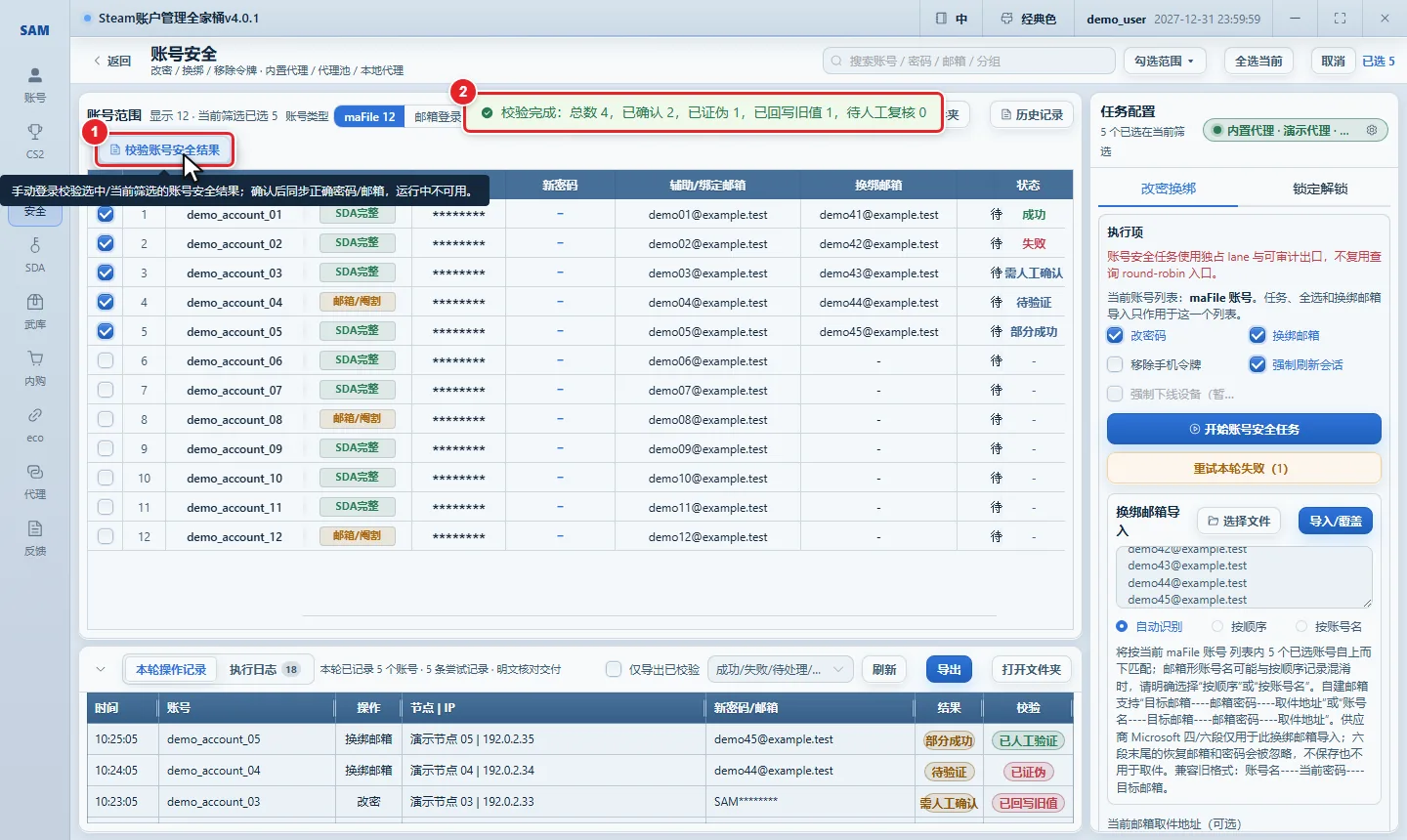
图 9-13 校验账号安全结果
9.20 同步最新账号信息
在哪里:「账号范围」区顶部的小按钮「同步最新账号信息」(带刷新图标)。 怎么做:任务结束后,点击「同步最新账号信息」。任务运行中此按钮被禁用。 这一步的作用:从数据库刷新账号列表,把任务成功后的新密码、新邮箱显示到表格里。 你会看到:提示「已同步账号最新信息」;日志「已同步账号最新信息,表格密码/绑定邮箱已按数据库刷新」。失败提示「同步最新账号信息失败」。 注意:
注意
任务结束后表格不会自动变化,不点这个按钮就看不到账号库里的新值。导出前软件会再自动同步一次。
9.21 导出最新账号
在哪里:「账号范围」区顶部的「导出当前账号」,点击后弹出同名对话框。 怎么做:
- 先处理完所有「需人工确认」账号(先校验再导出)。
- 点击「导出当前账号」(当前类型没有账号时提示「当前账号类型没有可导出的账号」)。
- 在对话框的「导出范围」里选:「已勾选(n)」「成功账号(n)」「失败账号(n)」「当前全量(n)」。数量为 0 的选项会被禁用;有勾选时默认「已勾选」,否则默认「当前全量」。
- 在「导出格式」里选「精简格式」(说明「Steam 账密 + 新绑定邮箱完整凭据」,默认)或「完整格式」(说明「按原始导入行替换最新凭据;仅保留原本存在的救援码、SteamID、备注」)。旁边的 ⓘ 图标悬停可看模板。
- 点击「同步并导出」。 这一步的作用:导出前先同步一次账号库,保证使用最新 Steam 密码和已确认的新绑定邮箱。会生成
账号.txt,并把对应的 maFile 复制到同级目录。maFile 总是一起导出,界面上没有"是否同时导出 maFile"的选项。 你会看到:成功提示形如「导出完成:已勾选 · 精简格式 · TXT n 个账号,maFile n 个」,maFile 缺失时会追加「缺失 n 个」。TXT 成功但 maFile 失败时提示「TXT 已导出;maFile 未复制,请检查 maFile 源目录。」。对话框提示:「导出前会同步一次本地账号结果,确保使用最新 Steam 密码和已确认的新绑定邮箱。TXT 包含明文密码与邮箱凭据;maFile 将使用相同账号范围。」点击「打开导出文件夹」可直接打开导出目录。 注意:
注意
导出文件含明文密码和邮箱凭据,请妥善保管。换绑邮箱后,导出的邮箱地址、密码、ClientId、RefreshToken 是整体替换的,不保留旧邮箱凭据。「成功账号」「失败账号」两个范围按表格「状态」列分类,「需人工确认」等不属于其中任何一个。导出的是账号库里的当前值,对「需人工确认」账号务必先校验再导出,否则可能导出旧密码。
导出本轮操作记录:底部面板头部的「导出」按钮会把本轮记录按结果分组导出为 账号.txt 和 记录.txt,成功提示形如「已导出操作记录:成功 n,失败/待验证 m」。勾选「仅导出已校验」时,成功组只导出已人工验证成功的账号。读取最新账号信息失败时会整体取消导出(提示「读取最新账号信息失败,已取消导出,避免导出旧邮箱密码」)。
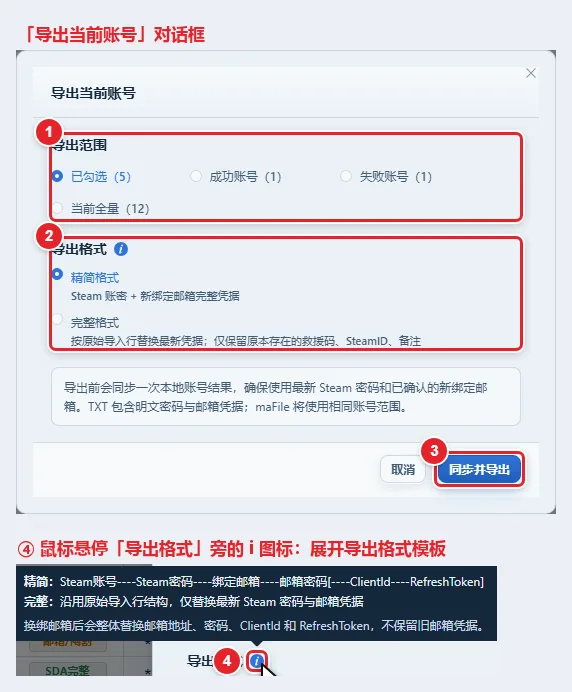
图 9-14 导出当前账号对话框
9.22 历史记录(只读)
在哪里:「账号范围」区顶部的「历史记录」;窗口较窄时在工具条右侧。 怎么做:
- 点击「历史记录」打开对话框(标题「账号安全历史记录」)。
- 可按账号/任务 ID 搜索,也可用「全部操作」「全部状态」和时间范围(今天、最近 7 天、最近 30 天、全部时间)筛选。
- 点某行的「详情」查看逐账号记录,点「返回历史任务」回到列表。 这一步的作用:事后查看过去的任务,详情里的「原密码/邮箱(操作前)」取自「提交前」记录,是出事后找回旧凭据的主要入口。 你会看到:对话框提示「历史查看不会请求 Steam,也不会修改账号密码或邮箱。」没有记录时显示「暂无符合条件的账号安全历史记录」;没有存档时显示「旧记录未留存」。 注意:
注意
历史详情含明文旧密码/新密码,请勿截图外传。
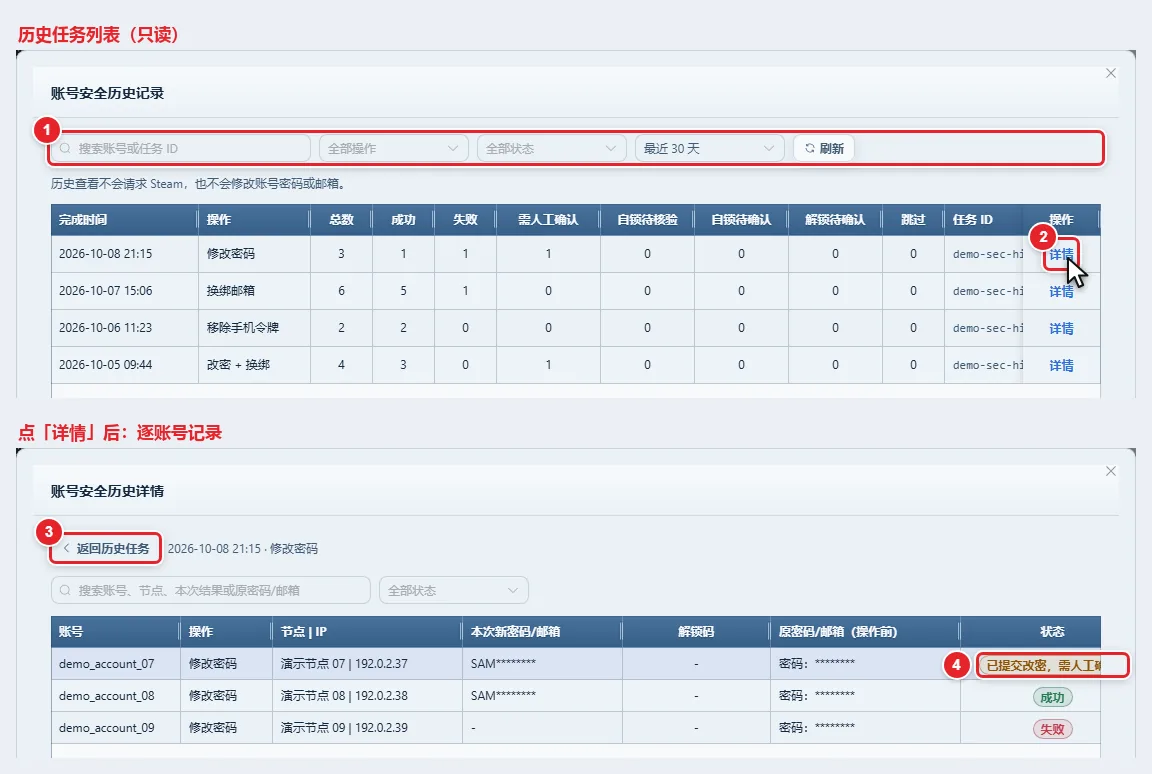
图 9-15 账号安全历史记录
9.23 「锁定解锁」页签(简介)
在哪里:「任务配置」栏的第二个页签「锁定解锁」。 怎么做:
- 切换到「锁定解锁」页签。
- 选择「自锁红信(仅模式一)」或「解除自锁」。
- 需要时填写「当前邮箱取件地址(可选)」「并发 / lane 数」。
- 点击「开始自锁」或「开始解锁」。 这一步的作用:自锁会查找 30 天内的 Steam 变更通知;解锁会优先使用本机加密保存的解锁码,没有解锁码会跳过。账号表的「解锁码」列显示「••••••」,旁边有「查看」「复制」。本页签不使用「失败重试次数」,也不使用「校验账号安全结果」。 你会看到:状态词如「已自锁」「已解锁」「自锁待核验」「自锁待确认」「解锁待确认」「解锁跳过」。任务结束提示末尾固定追加「账号列表未自动刷新,请按需点击“同步最新账号信息”。」 注意:
高风险操作
自锁和解锁会让账号进入或退出锁定状态。
- 会发生什么:向 Steam 提交自锁或解锁请求。
- 不能撤销:已提交的请求。
- 何时不要点:没有 30 天内的变更通知(自锁)或没有本机解锁码(解锁);账号状态不清楚。
- 结果不明确时:「自锁待核验」「自锁待确认」「解锁待确认」只核验,不要重复提交。
9.24 常见问题
Q:换绑邮箱失败,提示和登录有关,是怎么回事? A:换绑前需要重新登录账号。4.0.0 起,遇到 Steam 拒绝旧凭据时,软件会尝试重新登录,尚未经真实账号端到端验证。账号库里的密码已经过期的账号,换绑失败属于预期情况:这类失败发生在登录阶段,此时还没有向 Steam 提交换绑。请先确认账号最新密码并更新账号库,再重新换绑。
Q:任务结束后表格里的密码还是旧的? A:这是正常的,请点击「同步最新账号信息」。
Q:状态是「需人工确认」,可以点「重试本轮失败」吗? A:不可以,这类账号不会进入重试范围。请按 9.19 先校验。
Q:关闭邮箱令牌提示「当前账号未移除手机令牌,请移除后尝试。」? A:该账号还带手机令牌。请先在「maFile」列表执行「移除手机令牌」,再到「邮箱登录」列表关闭邮箱令牌(见 9.8)。
Q:「失败重试次数」填 0 会怎样? A:表示一直重试,直到成功、遇到不可重试的失败或您点「停止任务」。普通任务建议保留有限次数。
Q:进入页面后提示「账号库已从……切换为……」? A:说明您在页面外切换了登录方式(账号库)。请重新进入账号安全页面再操作。
Q:为什么界面上写的是「关闭邮箱令牌」,旧说明里写"停用邮箱令牌"? A:以界面为准,按钮名称是「关闭邮箱令牌」。