深色模式
第1章 软件登录
适用版本 v4.0.1。本章你将学会:用软件授权账号登录 Steam挂卡助手、使用「记住密码」、看懂登录失败时的提示,以及登录后窗口顶部的标题栏、「挂卡任务」与「代理设置」两个页面如何切换。
1.0 开始之前
- 您已经启动了 Steam挂卡助手,看到了登录窗口(或者短暂出现的一行字「正在校验挂卡登录状态…」)。
- 需要准备:您获得的软件授权账号及其密码。请使用您获得的软件授权账号,不是 Steam 账号。
- 请先分清两件事:这里登录的是"软件授权账号",不是 Steam 账号。登录卡片上写得很明确:「使用挂卡助手授权账号进入;此处不是 Steam 账号登录。」Steam 账号是登录之后另行导入的(见第2章),与本章无关。
- Steam挂卡助手与 Steam账户管理全家桶是两个独立的程序:授权登录状态分开,账号数据也分开。在全家桶里登录过,并不代表挂卡助手已经登录;反过来也一样。登录窗口左下角的小字「独立数据目录 · 独立授权状态」说的就是这一点。
- 电脑需要能正常联网;登录时软件会向授权服务核对您的账号。
注意
本教程截图使用「经典色」皮肤;切换为「新版深色」后颜色不同,请以按钮文字和位置为准。(皮肤切换方法见 1.7。)
1.1 启动时的"正在校验挂卡登录状态…"
在哪里:程序刚打开时,整个窗口中央。
怎么做:什么都不用做,等待即可。
这一步的作用:软件在检查您上一次登录的授权是否还有效。
你会看到:窗口中央显示一行字「正在校验挂卡登录状态…」。
- 如果上次登录仍然有效,会直接进入工作界面(见 1.6),不再出现登录窗口。
- 如果没有登录记录,或者授权已经失效,会出现登录窗口(见 1.2)。
注意:这一步通常只有一两秒。如果长时间停在这一行,请检查电脑网络,然后关闭程序重新打开。(以实际软件为准)(校验超时后的具体表现未在界面文案中体现)
1.2 认识登录窗口
在哪里:登录窗口分为三块:最上面一条窗口标题栏;左侧一大块"概览"区域;右侧一块表单卡片区域(登录就在这里)。
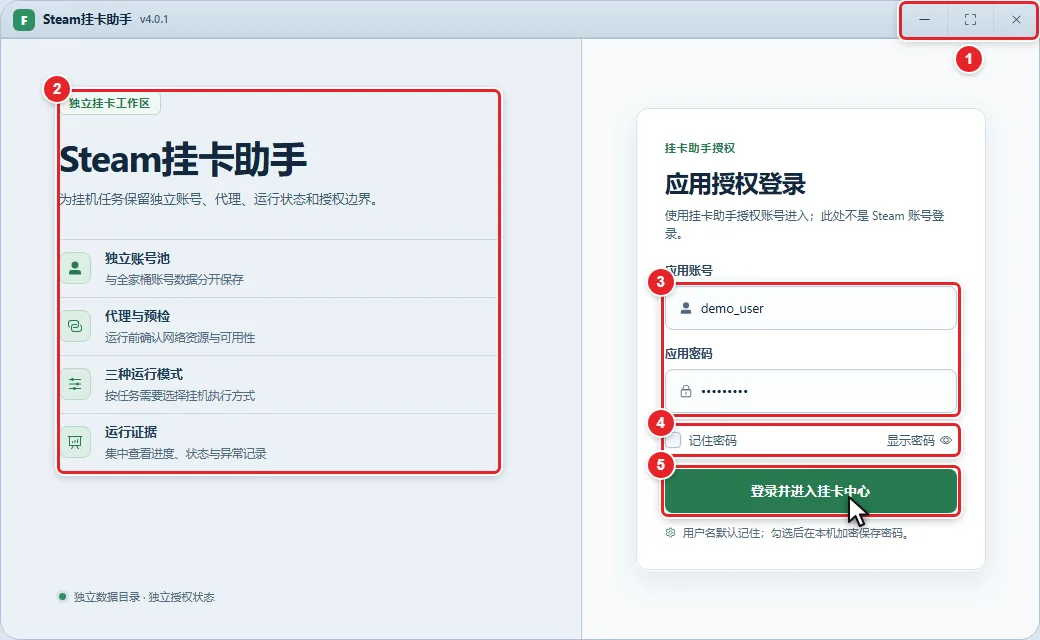
图 1-1 登录窗口全貌
怎么做:先不要输入,只是看一看。
- 将鼠标移到窗口最上方的标题栏,左侧是软件名称与版本号。按住标题栏空白处可以拖动整个窗口。
- 将鼠标移到窗口左侧的概览区域,您会看到标签「独立挂卡工作区」、软件名称,以及一句介绍:「为挂机任务保留独立账号、代理、运行状态和授权边界。」下面列出四项功能概览:
- 「独立账号池」:与全家桶账号数据分开保存
- 「代理与预检」:运行前确认网络资源与可用性
- 「三种运行模式」:按任务需要选择挂机执行方式
- 「运行证据」:集中查看进度、状态与异常记录
- 概览区域最下方有一行小字「独立数据目录 · 独立授权状态」。
- 将鼠标移到窗口右侧的表单卡片,顶部是小标签「挂卡助手授权」,下面是大标题「应用授权登录」,再往下依次是两个输入框、一行选项、一个大按钮和说明小字。
这一步的作用:熟悉各区域位置,后面按这个位置找控件。
你会看到:左侧概览只是介绍,不能点击;所有登录操作都在右侧卡片里完成。
注意
如果您把窗口缩得很窄(宽度小于约 760 像素),左侧概览会自动隐藏,只剩右侧登录表单;窗口比较矮时,部分说明小字也会隐藏。这是正常现象,不影响登录。把窗口拉大或点最大化即可看到完整界面。
1.3 窗口标题栏按钮:最小化、最大化、关闭
在哪里:登录窗口最上方标题栏的最右侧,从左到右是三个小按钮。
怎么做:
- 将鼠标移到标题栏最右侧,从左数第 1 个按钮(横线图标),悬停会显示「最小化」。点击后窗口收到任务栏。
- 第 2 个按钮(方框图标),悬停显示「最大化」。点击后窗口铺满屏幕。
- 第 3 个按钮(叉号图标),悬停显示「关闭」。点击后关闭软件,鼠标移上去时按钮会变红。
这一步的作用:控制窗口本身的大小与显示。
你会看到:窗口立即响应;关闭后软件退出,需要重新启动才能再次登录。
注意:登录前点「关闭」会直接退出软件,不会保存您正在输入的内容。
1.4 输入应用账号与应用密码
在哪里:右侧卡片「应用授权登录」中,标题下方的两个输入框。第一个输入框上方标注「应用账号」,第二个输入框上方标注「应用密码」。
怎么做:
- 将鼠标移到第一个输入框(左侧带人形图标),点击一下让光标闪烁。
- 输入您的软件授权账号,例如
demo_user。没有内容时,输入框里是灰色占位提示「请输入应用账号」。 - 将鼠标移到第二个输入框(左侧带锁图标),点击一下。
- 输入您的应用密码,例如
********。没有内容时,占位提示是「请输入应用密码」。输入的密码默认显示为圆点。
这一步的作用:告诉软件"您是谁",用于核对您的软件授权是否有效。
你会看到:输入框获得焦点时边框会高亮并出现一圈光晕。
注意:
- 「应用账号」最多输入 100 个字符,「应用密码」最多输入 16 个字符。
- 两个输入框都不允许输入空格:按空格键没有任何反应。如果您的账号或密码里本来就有空格,请联系您的授权提供方确认。
- 软件会自动忽略账号前后多余的空白,但不会忽略密码。
1.5 「记住密码」与「显示密码」
在哪里:两个输入框下面的一行。左边是一个带勾选框的「记住密码」,右边是一个文字按钮,默认写着「显示密码」(旁边有一个眼睛图标)。
怎么做:
- 想核对密码是否输对:将鼠标移到这一行最右侧,点击「显示密码」。密码会从圆点变成明文,按钮文字同时变成「隐藏密码」。再点一次就恢复成圆点。
- 想下次免输密码:将鼠标移到这一行最左侧,点击「记住密码」前面的方框,打上勾。
- 想取消已记住的密码:再点一次「记住密码」,取消勾选。软件会清除本机已保存的密码。
这一步的作用:
- 「显示密码」/「隐藏密码」:仅在当前窗口临时切换输入框的显示方式,不影响登录结果。
- 「记住密码」:登录成功后,把密码加密保存在这台电脑上,下次打开登录窗口时自动填好。应用账号默认就会被记住,不勾选也一样;勾选的只是"连密码也记住"。
你会看到:卡片最下方的小字说明了当前状态:
- 能保存密码时:「用户名默认记住;勾选后在本机加密保存密码。」
- 当前环境不支持保存密码时:「用户名默认记住;记住密码仅在桌面程序中可用。」这时「记住密码」勾选框是灰色的,点不了。
如果读取或清除本机登录记忆时出错,卡片上会出现一行错误提示,例如「无法读取本机登录记忆,请手动输入密码。」或「清除已记住的密码失败,请重试。」。出现前者时手动输入密码即可;出现后者时,请再点一次「记住密码」重试。
注意
公用电脑、别人也能使用的电脑上,请不要勾选「记住密码」。如果换了一个应用账号登录,输入框里自动填入的旧密码会被清空,需要重新输入。
1.6 点击登录,以及登录后的变化
在哪里:卡片中间偏下、占满卡片宽度的大按钮,写着「登录并进入挂卡中心」。
怎么做:
- 确认账号、密码都已填好。
- 将鼠标移到这个大按钮,点击「登录并进入挂卡中心」。也可以在输入框里直接按回车键。
- 等待按钮上出现转圈(表示正在核对),片刻后看提示。
这一步的作用:向授权服务核对账号和密码,通过后进入挂卡中心。
你会看到:
- 成功时,屏幕上方弹出成功提示:
- 永久授权:「登录成功,永久会员」
- 有期限的授权:「登录成功,有效期:xxx」(xxx 为到期时间)
- 然后登录窗口切换为"挂卡任务"工作界面(见 1.7)。
- 如果登录成功但保存"记住密码"失败,会另外弹出一条警告提示,例如「登录成功,但本机登录记忆保存失败,请重试。」,这不影响您继续使用。
- 失败时,屏幕上方弹出错误提示,常见的有:
| 提示 | 含义 | 怎么办 |
|---|---|---|
| 账号和密码不能为空 | 有一个输入框是空的 | 补全后再点登录 |
| 账号或密码格式不正确 | 账号或密码里含有空格,或密码长度不在 5 到 16 位之间 | 检查并重新输入 |
| 该账号授权状态暂不可用,请稍后重试 | 这个授权账号的授权状态暂时无法使用 | 稍等一会儿再试;一直如此请联系您的授权提供方 |
| 登录失败,请稍后重试 / 登录失败 | 登录过程出错,或没有收到明确原因 | 检查网络后重试 |
| 授权服务返回的其他提示(例如账号或密码不正确、授权过期) | 以屏幕上方的原文为准 | 按提示处理 |
注意:
- 授权服务返回的其他失败原因,软件会把原文直接显示出来,本表无法一一列出。
- 登录时按钮会显示加载状态,请不要连续多次点击。
- 窗口上方没有"退出登录"按钮。想换另一个授权账号,请关闭程序后重新打开。(以实际软件为准)(界面上未发现退出登录入口,换号的具体操作需要实机核对)
1.7 登录后的窗口标题栏:「挂卡任务」与「代理设置」
在哪里:登录后,窗口最上方有一条标题栏(颜色取决于皮肤)。从左到右依次是:
- 最左侧:程序名称与版本,例如「Steam挂卡助手v4.0.1」。这一块也是拖动窗口的把手。
- 右侧靠中间:两个页面切换按钮「挂卡任务」「代理设置」。
- 再右边:一个带画笔图标的皮肤按钮。
- 再右边:您的应用账号名称。
- 最右侧:最小化、最大化、关闭三个按钮。

图 1-2 登录后的标题栏
怎么做:
- 将鼠标移到标题栏中部,点击「挂卡任务」,进入挂卡主界面(导入账号、启动停止、查看状态都在这里,见第2、4、5、6章)。
- 点击「代理设置」,进入代理设置页面(见第3章)。当前所在的页面按钮会高亮。
- 想换界面配色:点击画笔图标那个按钮(上面写着当前皮肤名称,例如「经典色」),在弹出的下拉菜单里选择:
- 「新版深色」:当前高对比深色界面
- 「经典色」:全浅色 Apple 风界面 当前正在使用的那一项是灰色的,不能重复选。
- 想确认当前登录的是哪个授权账号:看皮肤按钮右边的应用账号名称。名称太长会被省略。
这一步的作用:在两个功能页面之间来回切换,并自定义界面皮肤。
你会看到:点击切换后页面带一个很短的淡入淡出动画;皮肤切换立刻生效。
注意:
- 切换页面不会停止正在运行的挂卡任务;账号仍在后台继续运行。
- 如果挂卡任务正在运行时授权失效,软件会自动回到登录窗口,需要重新登录。已经在运行的账号是否会被一并停止,请以实机为准。(以实际软件为准)
1.8 常见问题
Q:登录窗口和全家桶的一样吗?账号能通用吗? 窗口样子相近,但两个程序的授权状态是分开的,各登各的。是否能用同一个授权账号,以您获得的授权说明为准。
Q:密码记住了,为什么换账号后又要重新输? 自动填入的密码只对应上一次保存的那个应用账号。您改成别的账号名时,旧密码会被自动清空,防止串号。
Q:登录后找不到"退出登录"? 界面上没有这个按钮。关闭程序即可;下次打开时,如果上次授权仍有效,会直接进入工作界面。
Q:一直提示"该账号授权状态暂不可用,请稍后重试"? 这是授权状态的暂时性问题,等一会儿再试。多次重试仍不行,请联系您的授权提供方,不要反复点击登录。