深色模式
第2章 导入账号与maFile
适用版本 v4.0.1。本章你将学会:把要挂卡的 Steam 账号放进挂卡助手(四种方式)、给账号配上 maFile、看懂账号表里的「maFile」列,以及如何勾选、删除、清空账号。
2.0 开始之前
- 已按第1章登录挂卡助手,并停留在标题栏的「挂卡任务」页面。
- 挂卡助手有自己独立的账号库。这里导入的账号只放进挂卡助手,不会改动 Steam账户管理全家桶的账号列表;在这里删除账号,也不会影响全家桶。
- 要挂卡的 Steam 账号,需要同时具备:
- 账号和密码(通过「同步主账号」「文件」「粘贴」三种方式之一导入);
- 可用的 maFile(通过「maFile」按钮导入,或随「同步主账号」一起带过来)。maFile 是 Steam 手机令牌的资料文件,文件名一般是
账号名.maFile。
- 没有可用 maFile 的账号无法启动,软件会提示「已选 N 个账号没有可用 maFile,已禁止启动」。
- 示例中的账号一律是合成数据:账号
demo_account_01,密码********。请换成您自己的账号。
注意
如果账号正在运行或正在停止,不能删除。先停止(见第5章),再回来删除。
2.1 认识"挂卡任务"页面上方的命令栏
在哪里:标题栏下面的第一块区域,左边是标题「挂卡中心」和一行小字,右边是一排按钮。

图 2-1 命令栏全貌
怎么做:将鼠标从左到右扫过这一块:
- 左边大标题「挂卡中心」,下面小字「严格 ASF 资格 · 徽章页证据 · 可追踪代理线路」,小字末尾有一个圆形的「i」图标。把鼠标停在「i」图标上,会弹出「证据边界」说明(含义见第5章 5.1)。
- 标题右侧有一个小圆点加文字:「实时同步」表示页面正在持续刷新状态;「同步已停止」表示当前没有在刷新。
- 右边这一排按钮,从左到右依次是:「同步主账号」「文件」「粘贴」「maFile」「删除已选」「清空库」「启动所选」「完全停止所选」「停止全部」,最后是一个圆形的刷新图标。
- 本章讲前六个;「启动所选」「完全停止所选」「停止全部」见第5章。
- 窗口较窄时,这排按钮可以左右滚动。
这一步的作用:先认识按钮的位置。
你会看到:没有勾选账号时,「删除已选」「启动所选」「完全停止所选」是灰色的;账号库为空时,「清空库」是灰色的。
2.2 方式一:「同步主账号」(从全家桶复制)
在哪里:命令栏按钮排最左边的第 1 个按钮「同步主账号」(带上传图标)。
怎么做:
- 先确认:挂卡助手与 Steam账户管理全家桶放在同一个文件夹里,并且全家桶里已经有账号。
- 将鼠标移到命令栏最左边,点击「同步主账号」。
- 等待按钮上的转圈结束(账号很多时可能需要一段时间)。
这一步的作用:把全家桶当前账号列表里的账号复制一份到挂卡助手的独立账号库。复制的是副本,全家桶里的账号不会被改动。
你会看到:
- 成功:屏幕上方弹出成功提示,例如「已从主账号列表导入 N 个账号。」。账号会出现在下方表格中。
- 失败:提示「当前未检测到主列表账号,请确认软件在同一目录下。」说明没有找到同目录下的全家桶账号,或者里面没有账号。
注意:
- 想确认挂卡助手有没有找到全家桶:点击状态栏的「代理线路」文字(见 2.9)打开「挂卡设置」,里面会写「已自动检测:……」或「未检测到同目录主账号」。
- 同步过来的账号能否直接启动,要看表格「maFile」列是否显示「可用」,见 2.6。(以实际软件为准)(不同登录模式的主账号库是否都会带上 maFile 资料,需要用真实环境核对)
2.3 方式二:「文件」(导入账号文本文件)
在哪里:命令栏左起第 2 个按钮「文件」(带文件夹图标)。
账号文件长什么样:一个文本文件(扩展名 .txt),每行一个账号,账号和密码之间用四个减号 ---- 隔开:
text
demo_account_01----********
demo_account_02----********
demo_account_03----********
提示
全家桶的账号文件里,一行后面还可能带邮箱、取件信息、备注等更多内容。导入挂卡助手时,只会使用前两段(账号和密码),后面的内容会被忽略,不影响导入。
注意
账号和密码之间请用 ---- 隔开。写成 账号:密码 这类冒号格式,挂卡助手会把整行当成"账号名",导致账号名错误。如果您的文件用的是其他格式,请先在全家桶里导入、再用「同步主账号」复制过来,或者改成 账号----密码 再导入。
怎么做:
- 将鼠标移到命令栏,点击「文件」。
- 屏幕上会弹出一个选择文件的窗口,窗口标题是「选择挂卡账号文本」,默认只显示文本文件(
*.txt),也可以切换为"所有文件"。 - 选中您的账号文本文件,点击"打开"。
- 等待导入完成。如果中途改变主意,点"取消",则什么也不会发生。
这一步的作用:把文件里的账号一次性写入挂卡助手的独立账号库。
你会看到:成功提示「挂卡账号导入完成:写入 N 个,无效 M 行」。「无效」指的是没有写账号名的行。导入失败时提示「导入挂卡账号失败。」,请检查文件是否被其他程序占用、是否是文本文件。
注意:用「文件」导入时,如果账号库里已有同名账号,会用文件里的内容更新它们(相当于 2.4 里勾选了覆盖)。
2.4 方式三:「粘贴」(直接粘贴账号文字)
在哪里:命令栏左起第 3 个按钮「粘贴」。点击后弹出一个小窗口,标题是「导入独立挂卡账号」。
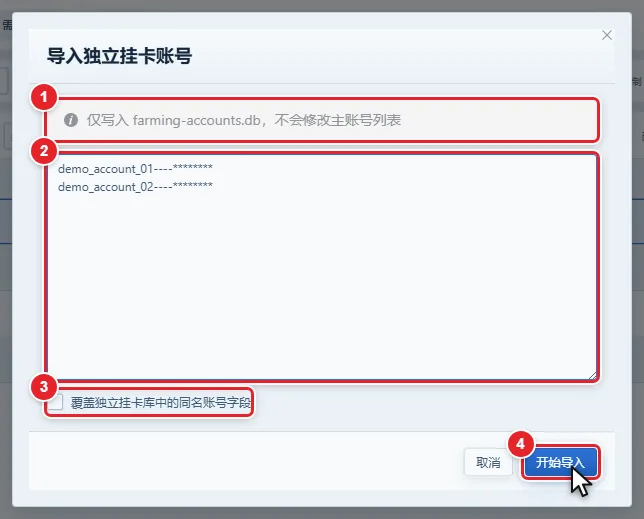
图 2-2 「导入独立挂卡账号」弹窗
怎么做:
将鼠标移到命令栏,点击「粘贴」。
弹窗顶部有一条提示条,意思是:这里导入的内容只写入独立挂卡库,不会修改主账号列表。
将鼠标移到中间的大文本框(灰色占位文字是「支持与主账号列表一致的账号格式,每行一个账号」),点一下,把账号文字粘贴进去,格式见 2.3,例如:
textdemo_account_01----******** demo_account_02----********看文本框下面的复选框「覆盖独立挂卡库中的同名账号字段」:
- 不勾选(默认):账号库里已经有的同名账号保持不变,只写入新账号。
- 勾选:用您粘贴的内容更新同名账号的已有字段。
点击右下角的「开始导入」。想放弃就点「取消」。
这一步的作用:不需要准备文件,直接把账号文字粘贴进去导入。
你会看到:
- 文本框为空时,「开始导入」是灰色的,点不了。
- 成功后弹窗自动关闭,提示「挂卡账号导入完成:写入 N 个,无效 M 行」。
- 失败时弹窗保持打开,您可以修改文字后再次点「开始导入」。
注意:不勾选覆盖时,已存在的同名账号会被跳过,所以"写入 N 个"里不包含它们。只写了账号、没写密码的行,在勾选覆盖的情况下对已有密码有什么影响,请以实机为准。(以实际软件为准)
2.5 方式四:「maFile」(导入 maFile 目录)
在哪里:命令栏左起第 4 个按钮「maFile」(带文件夹图标)。
准备工作:
- 先导入账号(2.2、2.3、2.4 任意一种),maFile 只会匹配账号库里已经存在的账号。
- 把 maFile 放在同一个文件夹里。常见的做法是:文件名就是账号名,例如
demo_account_01.maFile。软件会先按文件名找;找不到的账号,再逐个查看文件内容里记录的账号名,所以文件名不严格一致时也有机会匹配上。 - 软件只会读取您选的这个文件夹本层的
.maFile文件,不会进入子文件夹。
怎么做:
- 将鼠标移到命令栏,点击「maFile」。
- 屏幕上会弹出选择文件夹的窗口,标题是「选择挂卡 maFile 目录」。
- 选中存放 maFile 的文件夹,点击"选择文件夹"。想放弃就点"取消"。
- 等待完成。
这一步的作用:把 maFile 里的令牌资料配到对应的挂卡账号上,配好后该账号才能启动。
你会看到:成功提示「已匹配 N 个挂卡账号」。失败提示「导入挂卡令牌失败。」。表格里「maFile」列对应的账号会从「未匹配」变成「可用」。
注意:
- 提示里的 N 是匹配上的账号数,不是文件数。没有对应账号的 maFile 文件会被忽略。
- 如果 N 比预期少,请核对文件名/账号名是否一致、maFile 是否完整(见 2.6)。
2.6 导入后的表格与"maFile"列
在哪里:命令栏、状态栏、活动模式栏下面的大表格。每一行是一个账号。
怎么做:看表格最左边几列:
- 第 1 列是勾选框;表头的勾选框用来"全选"。
- 第 2 列是「序号」。它是当前筛选、排序之后的行号,从 1 开始。
- 第 3 列是「账号」:粗体是账号名,下面一行小字是账号标识和当前的活动模式(保持在线、卡牌优先或纯卡牌)。
- 第 4 列是「maFile」,显示 maFile 的就绪状态:
- 「可用」:已匹配到完整可用的 maFile,可以启动。
- 「未匹配」:账号库里有这个账号,但没找到对应的 maFile。
- 其他文字(例如「缺少共享密钥」或一段具体原因):匹配到了 maFile 但资料不完整。将鼠标停在这个标签上,会显示更详细的原因。
这一步的作用:一眼看出哪些账号可以启动、哪些还缺材料。
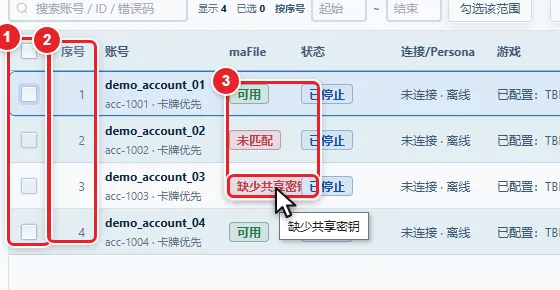
图 2-3 账号表格与 maFile 列
*(截图说明:图中的悬停提示是按程序原文绘制的,样式与 Windows 原生提示略有不同。)*你会看到:无法启动的原因,启动时会用这些中文提示:
| 提示 | 含义 | 怎么办 |
|---|---|---|
| 未匹配可用的 maFile,已禁止启动挂卡。 | 没有找到这个账号的 maFile | 用「maFile」按钮导入正确的文件夹 |
| 匹配的 maFile 缺少共享密钥,已禁止启动挂卡。 | maFile 里缺少必要的密钥资料 | 换用完整的 maFile |
| 账号缺少密码,已禁止启动挂卡。 | 导入时没有密码 | 重新用 账号----密码 导入(可勾选覆盖) |
2.7 勾选账号
在哪里:表格第 1 列的勾选框;搜索行里的「按序号」输入框。
怎么做:
- 逐个勾选:将鼠标移到某一行最左边的勾选框,点击。maFile 不可用的账号,勾选框是灰色的,点不了。
- 全选:点击表头左上角的勾选框。全选只会选中"maFile 可用"并且"累计时长还没达到目标"的账号;已经达标的账号需要单独勾选(见第4章)。
- 按序号勾选:在表格上方的筛选行里找到「按序号」,在「起始」「结束」两个小框里填序号(例如起始 1、结束 20),点击「勾选该范围」。想反向取消,点击「取消勾选」。
- 结束序号留空表示到最后一行,起始序号留空表示从第 1 行。
- 序号是当前筛选与排序后的行号,和表格「序号」列一致。
- 勾选范围时会自动跳过 maFile 不可用的账号;取消勾选则对范围内全部生效。
- 搜索:筛选行最左边的搜索框(占位提示「搜索账号 / ID / 错误码」),可以按账号名、账号标识、正在挂的游戏编号或错误码查找。右侧显示「显示 N」「已选 N」。
这一步的作用:决定后续的"启动所选""删除已选""保存所选账号"等按钮作用于哪些账号。
你会看到:
- 勾选范围成功后提示:「已勾选序号 1-20(共 20 行)」;取消时是「已取消勾选序号 1-20(共 20 行)」。
- 当前筛选条件下没有账号时提示:「当前筛选条件下没有账号」。
- 结束序号小于起始序号时提示:「序号范围无效:结束序号必须不小于起始序号」。
2.8 删除所选账号、清空账号库
高风险操作
「删除已选」和「清空库」会把账号从挂卡助手的独立账号库里移除。
- 会发生什么:被删除账号的账号、密码、maFile 资料会从挂卡助手中消失,需要重新导入才能再次挂卡。
- 不能撤销:删除后无法在挂卡助手里恢复,没有"回收站"。不过它们只是副本——全家桶的账号列表和数据不受影响,您可以再用「同步主账号」等方式重新导入。
- 何时不要点:账号还在运行或停止中的时候(软件也会拦住);您不确定手里是否还有账号原文件和 maFile 备份的时候。
- 结果不明确时:先看表格里账号是否还在,点右上角刷新图标核对,不要重复点击删除。
在哪里:命令栏中间、「maFile」右侧的两个按钮:「删除已选」和「清空库」。
怎么做:
- 删除部分账号:先勾选要删除的账号,点击「删除已选」。
- 弹出确认框,标题「删除挂卡账号」,内容「确定删除选中的 N 个挂卡账号吗?只删除独立挂卡库中的副本,不会删除主账号列表。」。确认请点「仅删除挂卡副本」,放弃点「取消」。
- 清空全部账号:点击「清空库」,弹出确认框,标题「清空独立挂卡账号库」,内容「确定清空全部 N 个挂卡账号吗?主账号列表和主账号数据库不会受到影响。」。确认请点「仅清空挂卡库」,放弃点「取消」。
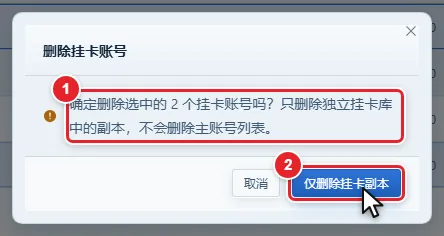
图 2-4 删除确认框
这一步的作用:整理账号库,去掉不再需要挂卡的账号。
你会看到:成功后提示「已删除 N 个挂卡账号」或「已清空 N 个挂卡账号」,已选清空,表格刷新。如果有账号仍在运行或停止中,提示「有 N 个账号仍在运行或停止中,请先完全停止后再删除」,此时不会删除任何账号。
注意:只有处于"已停止""挂卡完成""失败"状态的账号才能删除(状态含义见第5章)。
2.9 「挂卡设置」小窗口(同目录主账号检测)
在哪里:状态栏右侧的「代理线路 N」文字(把鼠标移上去会显示「打开设置」)。
怎么做:点击「代理线路 N」,弹出标题为「挂卡设置」的小窗口。窗口里有两块:
- 「同目录主账号」:说明「自动读取挂卡助手同目录下主程序的 data;无需手动选择目录。」,下面一个标签显示「已自动检测:……」或「未检测到同目录主账号」。
- 「账号导入」:说明「导入只复制账号资料到独立挂卡库,不会修改主账号列表。」,下面写着「代理资源已移至独立页面。」和一个按钮「打开代理设置」,点击后跳转到标题栏的「代理设置」页面(见第3章)。
这一步的作用:确认「同步主账号」能不能找到全家桶;并提供一个去代理设置页面的快捷入口。
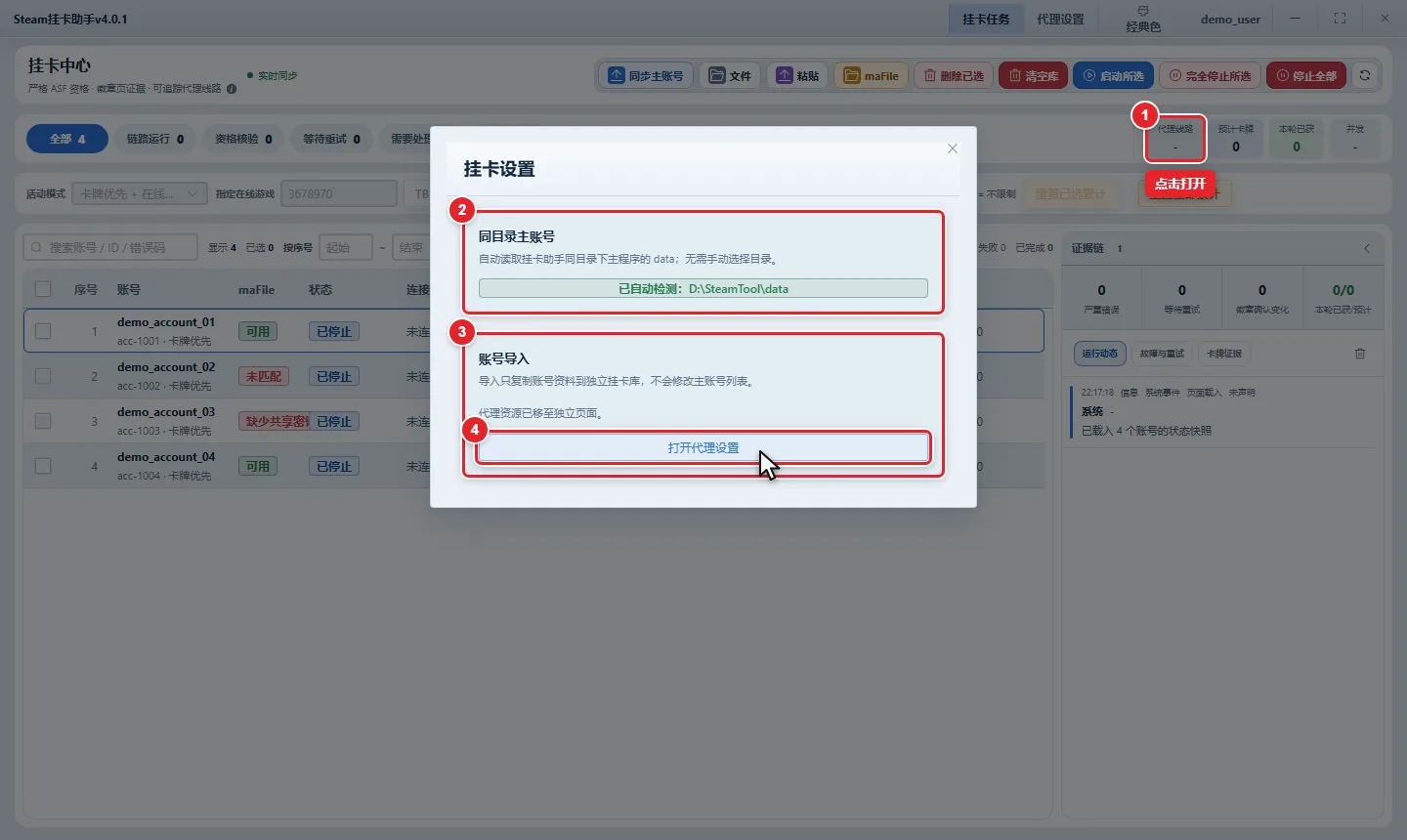
图 2-5 「挂卡设置」小窗口
你会看到:窗口很简单,没有需要保存的内容。
2.10 常见问题
Q:导入后表格里没有看到账号? 先点命令栏右端的刷新图标。再看状态栏左边的筛选标签是否停在某个状态上(比如「需要处理」),点「全部」即可看到所有账号。
Q:账号都导进去了,为什么「启动所选」是灰色的? 没有勾选账号,或者勾选的账号 maFile 不可用。勾选框灰色的账号无法选中,先用「maFile」导入。
Q:「同步主账号」提示没找到账号? 确认挂卡助手和全家桶放在同一个文件夹,且全家桶里已经导入了账号。可以打开 2.9 的「挂卡设置」查看检测结果。
Q:我只想给少数账号挂卡,需要先清空吗? 不需要。账号库里可以放很多账号,每次只勾选需要的账号启动即可。