深色模式
第8章 CS2 专区
适用版本 v4.0.1。本章你将学会:进入「CS2 专区」并看懂表格;用搜索和两个开关找到想要的账号;按地图战绩做「平衡胜场」排号;把当前账号导出成 Excel / TXT;以及「CS2 任务面板」目前能做什么、不能做什么。
8.0 开始之前
- 已使用您获得的软件授权账号登录软件,并在「账号工作台」(主页)导入了账号。
- CS2 专区只展示数据,不会自己去 Steam 查询。 表格里的 CS2 等级、经验、胜场、地图战绩,全部来自您在「账号工作台」勾选「CS2详情」并执行查询后保存的结果。没查过的账号,这里没有数据。
- 示例中的账号、密码均为演示用的合成数据(如 demo_account_01、********),与真实账号无关。
注意
CS2 专区页面上的文字是固定的中文,切换软件右上角的语言不会改变本页文字(只影响「CS2 详情」弹窗等少数位置,以及导出文件的表头语言,见 8.7)。看到切到 EN 后本页仍是中文,这是正常现象。
8.1 先在账号工作台查出 CS2 数据
在哪里:左侧导航栏第 1 项「账号工作台」→ 查询项列表中的「CS2详情」。(查询按钮的具体位置请参见账号工作台一章。) 怎么做:
- 在「账号工作台」导入账号。
- 勾选查询项「CS2详情」,执行查询。
- 等待查询完成后,再进入 CS2 专区。
这一步的作用:把每个账号的 CS2 等级、经验、本周掉落状态、各地图胜负等资料保存下来,供 CS2 专区读取。 你会看到:回到 CS2 专区后,表格里出现这些账号的 CS2 数据。如果表格是空的,会显示「暂无账号数据」,下面一行小字「请先在主页导入账号、执行查询,然后来这里看 CS2 维度的汇总」。 注意:查询过程中如果某个账号的地图详情发生变化,CS2 专区会自动重新读取该账号的地图详情。
8.2 进入 CS2 专区
在哪里:软件窗口最左侧的窄导航栏,从上往下第 2 个按钮(奖杯图标,下方小字「CS2」)。鼠标悬停会提示「CS2 专区」。 怎么做:
- 将鼠标移到左侧导航栏第 2 个按钮(奖杯图标)上,点击。
- 页面切换到 CS2 专区,标题栏下方一行显示「CS2 专区」和一个「测试版」角标。
这一步的作用:打开 CS2 专区。首次进入时,软件会在后台读取各账号的地图胜负详情;账号很多时可能有短暂延迟。 你会看到:表格加载出账号。这一过程没有弹出提示,读取失败也不会提示。 注意:切换到别的页面再回来,当前的搜索、勾选、排号结果会保留(只要不关闭软件)。
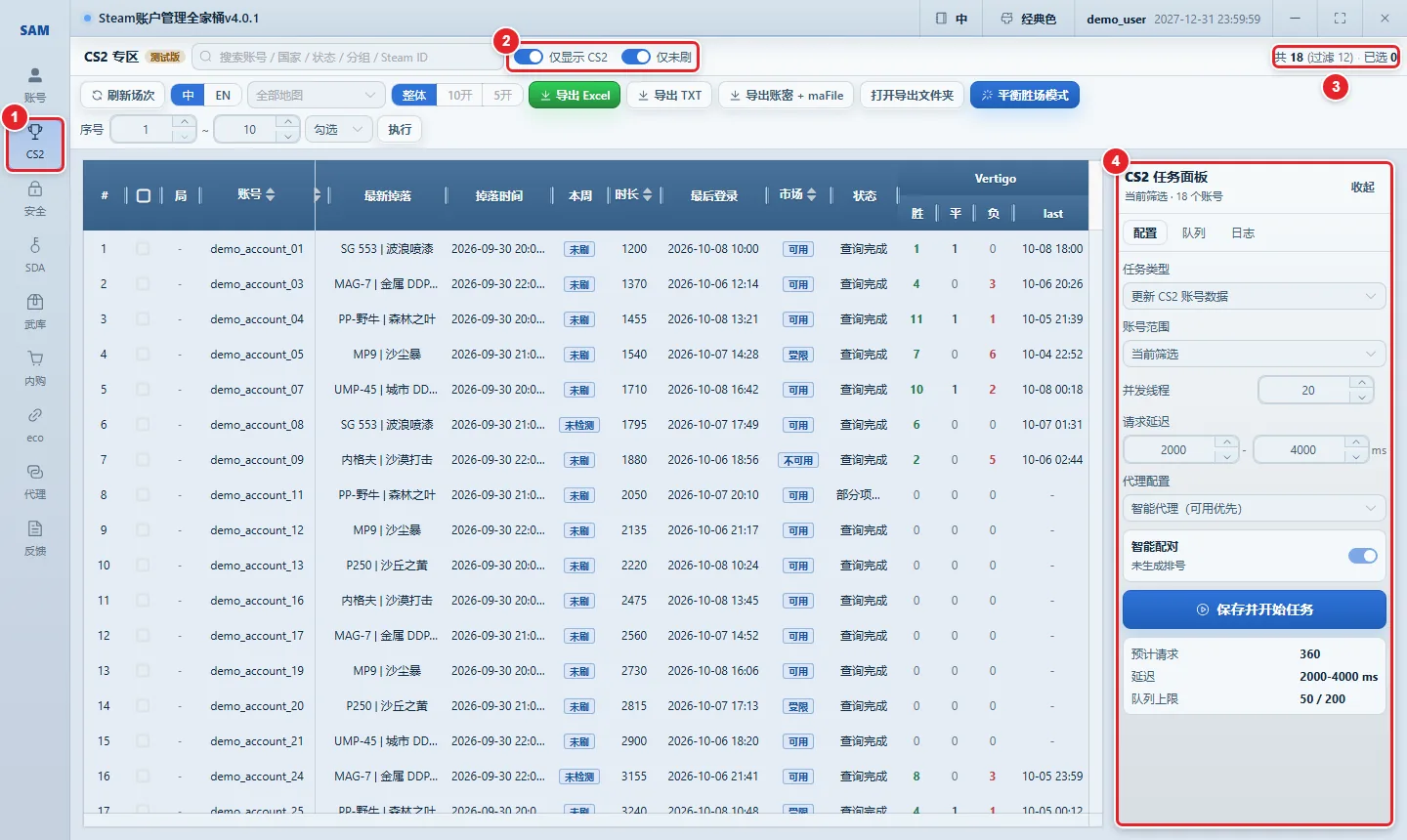
图 8-1 CS2 专区全貌(默认状态)
8.3 页面分区一览
自上而下依次是:
| 区域 | 位置 | 内容 |
|---|---|---|
| 一级栏 | 页面最上方 | 「CS2 专区」标题、搜索框、「仅显示 CS2」「仅未刷」两个开关、最右侧的「共 N」「已选 N」统计 |
| 二级工具条 | 一级栏下方,内容多时可换行或横向滚动 | 「刷新场次」、导出语言「中」「EN」、地图筛选下拉、拆分「整体」「10开」「5开」、导出按钮组、「平衡胜场模式」按钮、序号范围选号 |
| 排号横幅 | 工具条下方 | 仅在应用排号后才出现的横幅(含「平衡胜场」徽标) |
| 表格 | 页面左侧大区域 | 账号及其 CS2 数据 |
| 任务面板 | 页面右侧竖栏 | 「CS2 任务面板」,含「配置」「队列」「日志」三个页签,可「收起」 |
8.4 搜索与两个默认开启的开关
8.4.1 搜索框
在哪里:一级栏,「CS2 专区」标题右侧的输入框(左侧有放大镜图标)。 怎么做:
- 将鼠标移到搜索框,点击后输入关键词,占位提示为「搜索账号 / 国家 / 状态 / 分组 / Steam ID」。
- 需要清空时,点击输入框右侧的 ×。
这一步的作用:只在当前表格里按关键词过滤(不区分大小写,包含即匹配),不会联网。 你会看到:一级栏右侧的「共 N」随之变化。 注意:搜索是叠加在下面两个开关之上的,开关过滤掉的账号,搜索也找不到。
8.4.2 开关「仅显示 CS2」(默认开启)
在哪里:一级栏,搜索框右侧第 1 个开关。 怎么做:
- 将鼠标移到开关上(停留片刻会出现说明),点击即可开/关。
这一步的作用:开启时,只显示查到 CS2 数据的账号;登录失败、没玩过 CS2、没查过「CS2详情」的账号会被隐藏。关闭后显示全部账号。 你会看到:本开关开启、且表格确实少了账号时,右侧统计出现「(过滤 N)」。这里的 N = 全部账号数 − 当前表格显示的行数,也就是被「仅显示 CS2」「仅未刷」和搜索框一起隐藏的账号总数,不只是没有 CS2 数据的账号。悬停该文字会提示「过滤掉 N 个无 CS2 数据的账号。关闭 “仅显示 CS2” 可看全量」,这句提示与实际算法不完全一致,请以本段说明为准:例如开着「仅未刷」时,本周已刷的账号也计入 N。 注意:这个开关一进页面就是开启的。如果您发现“账号变少了”,先看这里,账号并没有丢。
8.4.3 开关「仅未刷」(默认开启)
在哪里:一级栏,第 2 个开关,紧挨「仅显示 CS2」。 怎么做:
- 点击开关即可开/关。
这一步的作用:开启时,隐藏「本周」状态为已刷的账号,只保留「未刷」「未检测」和没有状态的账号,方便快速找到本周还该处理的账号。悬停说明为「过滤掉本周已刷的账号,只看未刷 / 未检测。刷机场时快速锁定该打的账号」。 你会看到:本周已刷的账号从表格消失,「共 N」减少。 注意:本周已刷账号默认是看不到的。想看到全部账号,请把「仅显示 CS2」和「仅未刷」两个开关都关闭。 每周的刷新切分点为每周三 10:00(北京时间)。「本周」状态来自「CS2详情」查询,没查过的账号显示「未检测」。
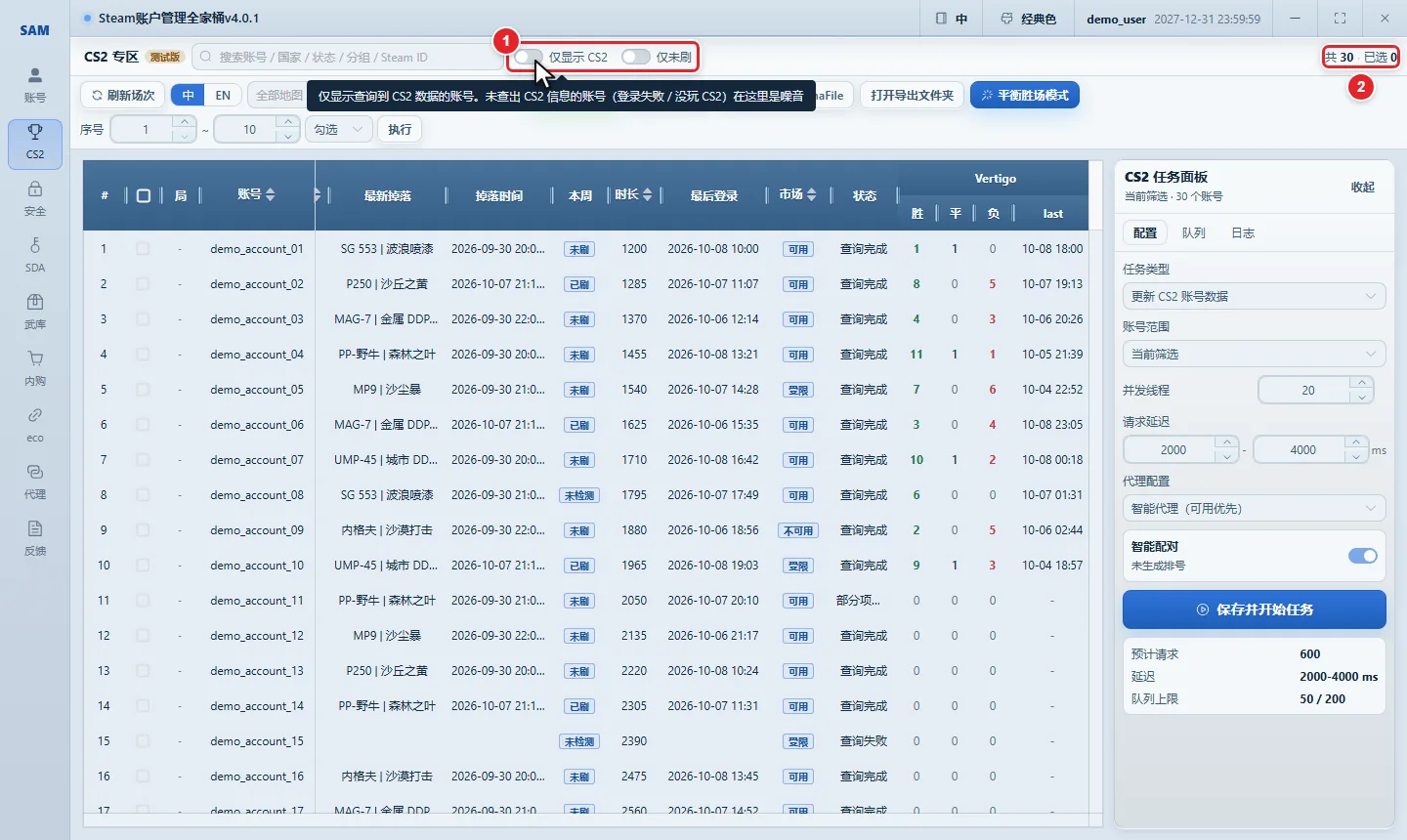
图 8-2 两个开关关闭后的全量视图
8.4.4 右侧统计区
在哪里:一级栏最右侧,只读。 你会看到:「共 N」是当前过滤后的行数;勾选账号后出现「已选 N」。已选不足 10 个时,后面提示「→ 至少 10 个」;10 个以上时数字会高亮,并提示「→ X 局 5v5(剩 Y 不排)」。

图 8-3 统计区近景
8.5 看懂表格
在哪里:页面左侧的大表格。 怎么看:
- 左侧前四列固定不动:序号
#、勾选框、「局」、「账号」。向右滚动时它们始终可见。 - 之后的列依次为:「国家」「余额」「手机」「红锁」「VAC」「优先」「等级」「经验」「勋章」「升级」「总胜」「最新掉落」「掉落时间」「本周」「时长」「最后登录」「市场」「状态」。
- 最右侧是 12 张地图的战绩列组:Vertigo、Mirage、Inferno、Dust II、Dust 2、Anubis、Overpass、Office、Ancient、Nuke、Train、Cache。每张地图下有「胜」「平」「负」「last」四列。
排序:点击「账号」「国家」「余额」「红锁」「VAC」「优先」「等级」「经验」「升级」「总胜」「时长」「市场」这些表头可排序(在本页内排序,不联网)。 颜色含义:「本周」「VAC」「手机」「红锁」「市场」这些状态都以小标签显示,标签颜色随皮肤变化、也不代表好坏,请以标签上的文字(如「已刷」「未刷」「未检测」、「正常」「有记录」)为准。地图列中,胜场大于 0、负场大于 0 都会加粗并用不同颜色突出(「经典色」下胜为绿、负为红),0 显示为淡色;「last」是该图最后一局的时间,格式 MM-DD HH:mm(北京时间),鼠标悬停可看完整时间。 你会看到:没有内容的格子显示「-」。「最新掉落」「掉落时间」「最后登录」内容较长时被截断,将鼠标悬停在格子上可看全文。
注意
「等级」「经验」「勋章」「升级」「总胜」是 CS2 自己的数据,不是 Steam 等级。若某账号没有地图详情,所有地图列会显示 0,不要把“0”当成真实战绩,它可能只是没查过。 「Dust II」与「Dust 2」是同一张图的两种记法,同一账号通常只有其中一个有数字,另一个为 0,属正常。
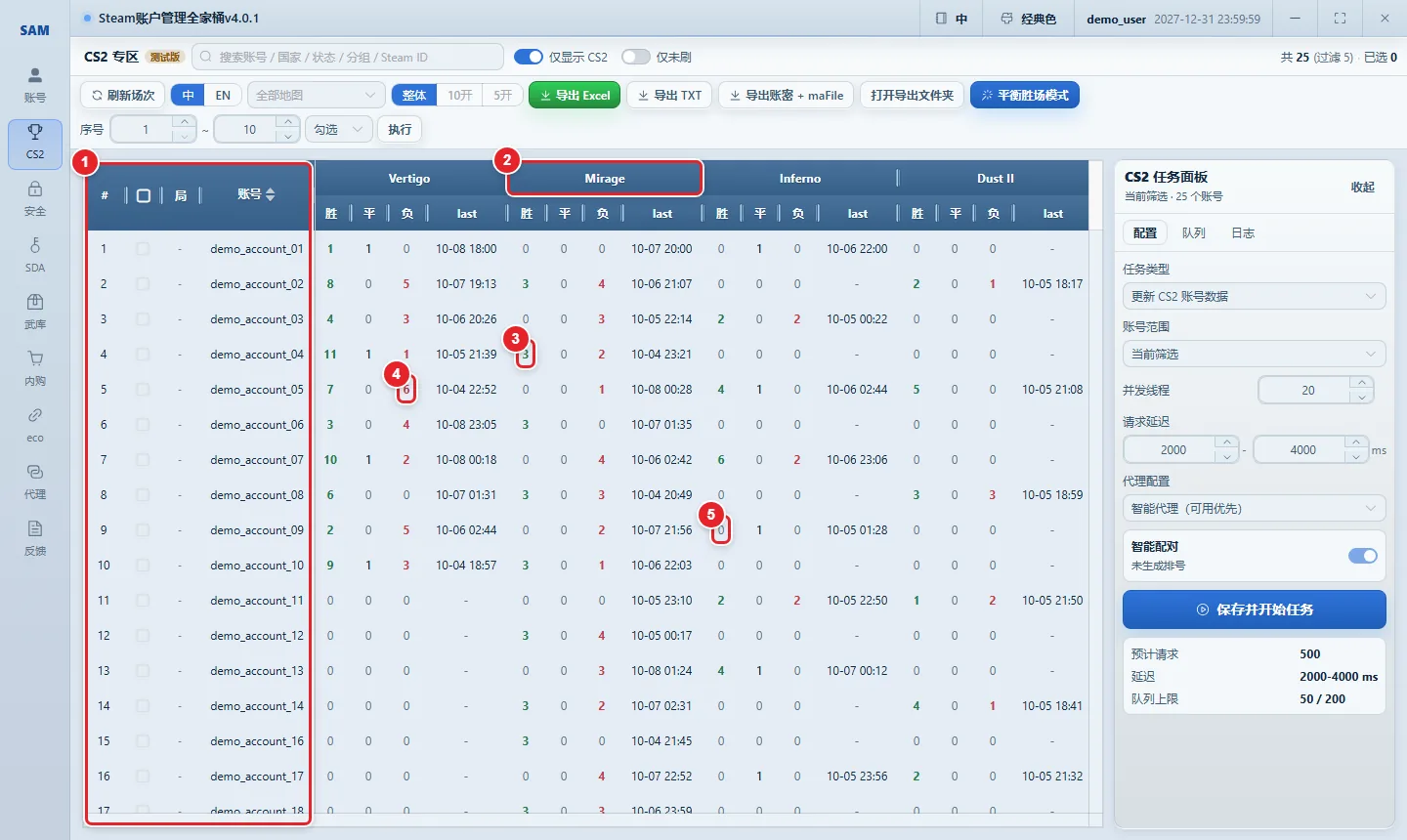
图 8-4 表格右侧的地图列组
8.6 刷新场次
在哪里:二级工具条最左侧的按钮(刷新图标),文字「刷新场次」。 怎么做:
- 点击「刷新场次」。按钮上出现转圈表示正在读取。
这一步的作用:重新读取软件里已保存的账号列表和各账号的地图胜负详情。它不会重新向 Steam 查询。你会看到:没有成功提示;失败也没有提示。 注意:如果您想得到最新的 CS2 数据,必须回到「账号工作台」,重新勾选「CS2详情」并执行查询,之后再回到本页(必要时点「刷新场次」)。只点「刷新场次」,数据不会比上次查询更新。
8.7 导出前的三个设置:语言、地图、拆分
8.7.1 导出语言「中」「EN」
在哪里:二级工具条,「刷新场次」右侧的一组按钮。 怎么做:点击「中」或「EN」。 这一步的作用:决定导出文件的表头语言。选「EN」时表头为英文(如 Username、Country),本周状态写成 Done / Pending / Unknown,地图列写成如 Vertigo W/D/L/last;选「中」时地图列为 Vertigo胜/平/负/last。 注意:只影响导出文件,不影响页面显示。
8.7.2 导出地图筛选
在哪里:二级工具条,「中」「EN」右侧的下拉框(占位文字「全部地图」,可清除)。 怎么做:
- 点击下拉框,选择「全部地图(12 张)」或某一张图,如「仅 Vertigo」「仅 Mirage」……「仅 Cache」。
这一步的作用:导出时只保留所选地图的「胜/平/负/last」四列;默认导出全部 12 张。选了单张图后,文件名会追加「_{地图}仅导」。 你会看到:悬停提示「导出 Excel/TXT 时只保留所选地图的胜/平/负/last 列;默认导出全部 12 张」。
8.7.3 拆分:整体 / 10开 / 5开
在哪里:二级工具条第 2 组单选按钮。 怎么做:点击「整体」「10开」或「5开」。未应用排号时,「10开」「5开」是灰色的,点不了。 这一步的作用:「整体」导出一份完整文件;「10开」按排号结果每一局(10 人)导出一份,文件名后缀 _局N;「5开」每个 5 人小组导出一份,后缀 _A1、_B1 等;没有参与排号的尾数账号单独一份,后缀 _未分组。 注意:必须先完成 8.9 的排号,「10开」「5开」才会真正拆分。多个文件会按顺序依次写入同一个时间戳文件夹。
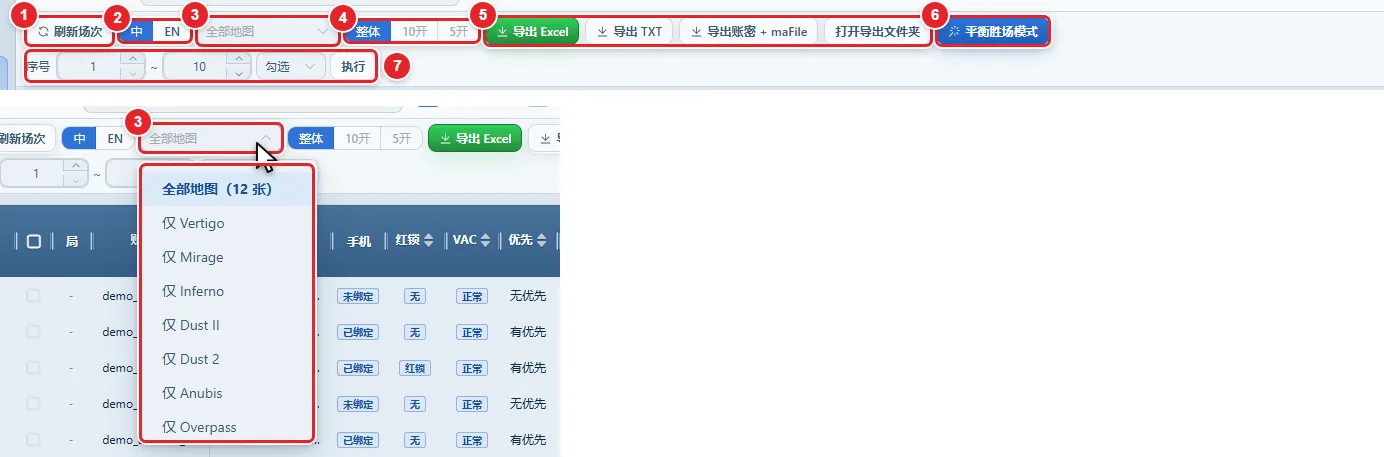
图 8-5 二级工具条与地图筛选下拉(含未排号时置灰的 10开/5开)
8.8 导出账号数据
高风险操作
下面三个导出按钮生成的文件包含明文 Steam 密码;「导出账密 + maFile」还会把账号的 maFile(含令牌密钥)复制到同一文件夹,等于把登录所需的全部凭据放在一起。
- 会发生什么:软件把账号、密码(以及 maFile)写入您电脑上的导出文件夹,不会上传到别处。
- 不能撤销:文件一旦被他人拿到,账号即有被盗风险;软件无法替您收回。
- 何时不要点:不确定导出文件夹是否安全、电脑与他人共用、或需要通过聊天工具/网盘传输时,不要导出。
- 结果不明确时:先打开导出文件夹核对文件是否生成,不要重复点击;用完后自行妥善保管或删除导出文件。
8.8.1 导出 Excel / 导出 TXT
在哪里:二级工具条第 3 组,按钮「导出 Excel」,其右侧是「导出 TXT」。 怎么做:
- 先用 8.4 的搜索和开关、8.7 的语言、地图、拆分设置好要导出的内容。
- 点击「导出 Excel」或「导出 TXT」。
这一步的作用:导出的是当前表格里显示的所有行(不是只有勾选的行;如果已排号,则按排号后的顺序)。Excel 列顺序为:账号、密码、国家、余额、手机、红锁、VAC、优先、CS 等级、CS2 徽章等级、CS2 经验、服役勋章、升级所需场次、总胜(竞技胜场)、最新掉落、最新掉落时间、本周状态、时长、最后登录、市场、状态,最后是各地图的胜/平/负/last。TXT 每个账号一行,各项用 ---- 分隔。 文件保存在导出文件夹下的 导出\CS2\{日期_时间}\ 里,文件名形如 steam_accounts_CS2专区_{时间戳}.xlsx;排号后为 steam_accounts_CS2平衡胜场_{地图}_{时间戳}.xlsx。 你会看到:成功提示「已导出 N 条 → 路径」;多文件时「已导出 X 份文件、共 N 条 → 目录」(如有失败会注明失败份数)。没有可导出的账号时提示「当前没有可导出的账号」;全部失败时提示「导出全部失败」。 注意:每个要导出的账号都必须有 Steam 密码,否则整个导出被取消,并提示「有 N 个账号缺少 Steam 密码,已取消导出:…」,请先补全密码后再导出。导出文件夹位置取自“账号工作台”里保存的导出位置,CS2 专区本页没有设置入口。
8.8.2 导出账密 + maFile
在哪里:二级工具条第 3 组,「导出 TXT」右侧的按钮「导出账密 + maFile」。 怎么做:
- (可选)在表格里勾选要导出的账号。有勾选就只导出勾选的;没有勾选就导出当前显示的全部行。
- 点击「导出账密 + maFile」。
这一步的作用:生成 steam_accounts_CS2账密_{时间戳}.txt(每行 账号----密码),并把对应账号的 maFile 复制到同一时间戳文件夹下的 maFile 子目录。 你会看到:成功提示「已导出 N 条账密和 M 个 maFile」,如有缺失会加上「,缺失 K 个」;账密文件已生成但 maFile 复制失败时提示「账密 TXT 已导出,maFile 复制失败:{原因}」;失败提示「导出账密和 maFile 失败」。按钮转圈期间不能重复点击。 注意:8.8.1 的两个按钮导出“当前显示行”,而这个按钮是“有勾选导勾选”,两者对象不同,导出前请再看一眼「共 N」和「已选 N」。
8.8.3 打开导出文件夹
在哪里:二级工具条第 3 组最右侧,「打开导出文件夹」。 怎么做:点击后,会在资源管理器中打开 CS2 导出目录。 你会看到:失败时提示「打开 CS2 导出文件夹失败」。从未导出过时目录可能还不存在,会失败,属正常。

图 8-6 导出成功提示(含完整保存路径)
8.8.4 「CS2 信息导出」模板
软件里预留了一个「CS2 信息导出」模板(说明文字为「使用固定 CS2 模板:等级、经验、胜场、地图、最新掉落、本周状态、时长、最后登录、市场和查询状态。」),但当前版本账号工作台的导出弹窗(标题「自定义导出字段」)里,格式选项只有「Excel」「TXT」「自动分类」,看不到也进不去这个模板。需要 CS2 数据导出时,请直接使用本页的「导出 Excel」「导出 TXT」,它们使用同一套固定列。
8.9 平衡胜场模式(智能配对 / 排号)
这个功能把您选中的账号,按某一张地图的胜负战绩,分成若干局 5v5,让每局两组的总胜场尽量接近。它只是在表格里重新排顺序,不会向 Steam 做任何操作。
8.9.1 先勾选账号,或用序号范围选号
在哪里:表格左侧勾选框;或二级工具条的最后一组「序号」(默认窗口宽度下工具条折成两行,「序号」组位于第二行最左侧)。 怎么做:
- 在表格里逐个勾选账号;或者在「序号」后填起止序号(默认 1 ~ 10),在下拉里选「勾选」或「取消」,点击「执行」。
- 至少勾选 10 个账号。
这一步的作用:「序号」指的是当前表格里(含搜索、开关过滤、排序、排号后)的行号,不是账号固定编号。 你会看到:成功提示「序号 a~b 已勾选,当前选中 N 个」(取消时为“已取消勾选”)。没有账号时提示「当前没有可选择的账号」;起始大于结束时提示「序号范围起始值不能大于结束值」。
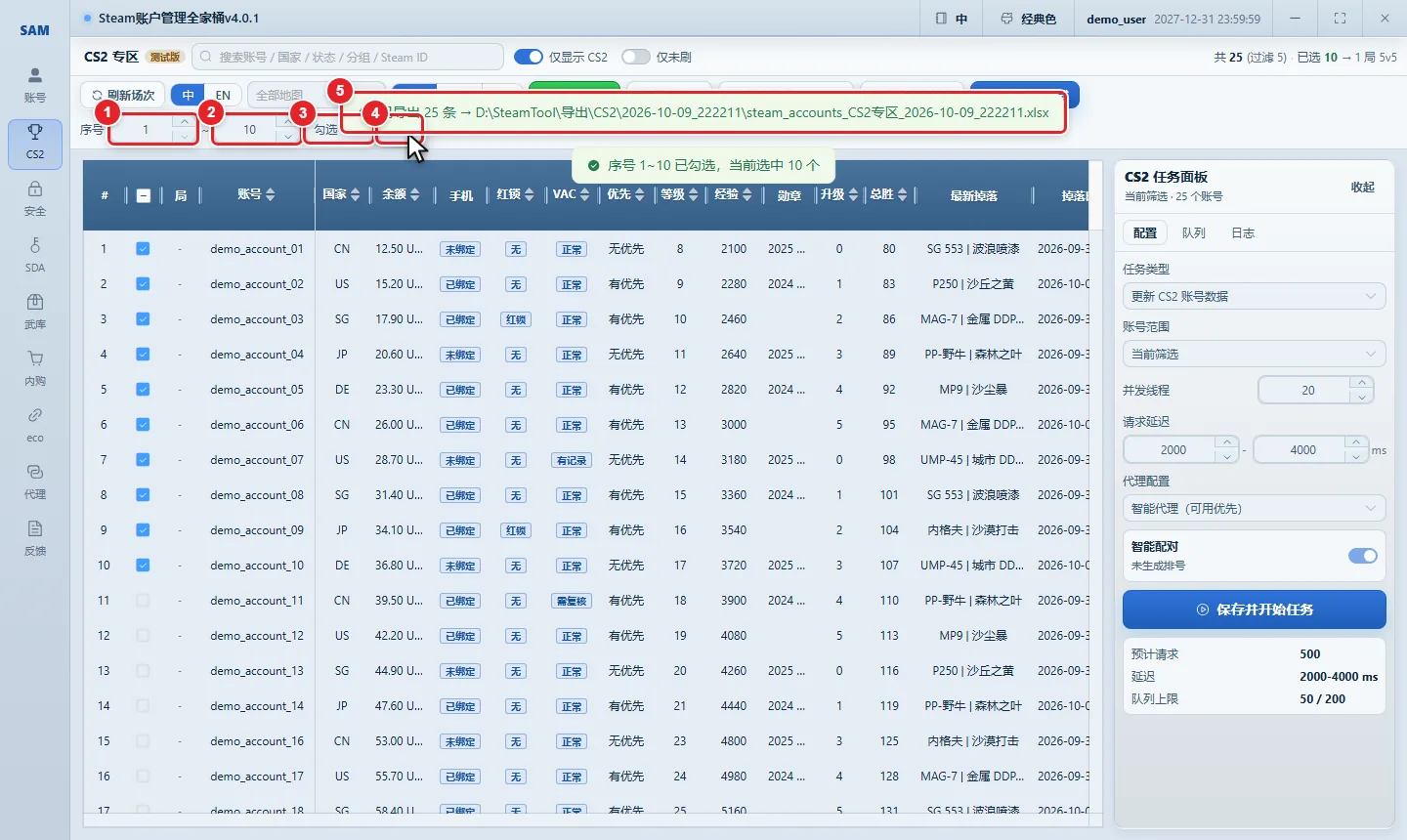
图 8-7 序号范围选号
8.9.2 打开「平衡胜场模式 · 选择地图」
在哪里:二级工具条第 4 组,按钮「平衡胜场模式」。 怎么做:
- 点击「平衡胜场模式」。已选不足 10 个时按钮是灰色的,悬停提示「至少需 10 个账号」;若仍点到,会提示「平衡胜场排号至少需要 10 个账号,当前已选 N 个」。
- 弹出对话框「平衡胜场模式 · 选择地图」。点选一张地图(默认 Vertigo)。
- 点击「下一步:预览」。
这一步的作用:软件按所选地图的胜/负,把已选账号中前 X 个(按表格当前顺序,取 10 的整数倍)每 10 个分为一局,每局拆成 A、B 两组各 5 人,使两组总胜场之差最小;胜场差相同时,取负场差更小的方案。不足 10 的尾数账号不参与。 你会看到:有尾数时提示「已选 N 个 → 取前 M 个排 K 局 5v5;剩 R 个不参与排号」。 注意:如果某一局的 10 个账号在所选地图上全是 0 胜 0 负,软件无法按战绩平衡,会改为按 Steam 等级平衡分组,并在预览里用文字标明。点击对话框外的空白处不会关闭它,请用「取消」。
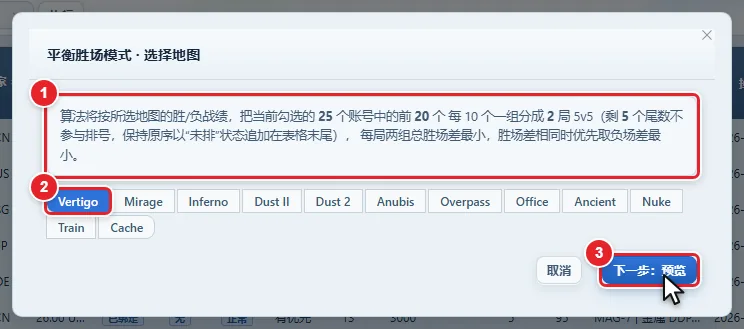
图 8-8 平衡胜场模式 · 选择地图
8.9.3 预览并「应用排序」
在哪里:同一对话框的第二步,标题「预览 · {地图}(N 局 5v5)」。 怎么做:
- 查看摘要「地图」「共 N 局」「累计胜差」,以及每局「第 i 局」的「A 组」和「B 组」(两组用不同颜色区分),每个账号后显示胜/负,每局显示「胜差 a · 负差 b」。
- 不满意可点「上一步」重选地图,或点「取消」。
- 满意则点击右下角的按钮「应用排序」。
这一步的作用:预览不会改动表格;点「应用排序」后,表格按“第 1 局 A 组、第 1 局 B 组、第 2 局 A 组……”重排,「局」列显示 A1、B1、A2、B2……(A、B 两组用不同颜色区分,请以字母为准),没参与的尾数账号保持原顺序放在表格末尾,「局」列显示「-」。 你会看到:成功提示「已应用平衡胜场排号({地图},N 局 5v5)」;工具条下方出现排号横幅,含「平衡胜场」徽标、地图名、「N 局 5v5」及每局 L1、L2…的胜差/负差;回退按等级分组的局显示文字「本局全 0,按等级平衡分组」。此时「10开」「5开」变为可选。
注意
排号结果只保存在软件当前运行的内存里。切换到其他页面再回来仍在,但关闭或重启软件后会丢失,也不会写回账号数据。需要保留的话,请在排号后立刻导出。
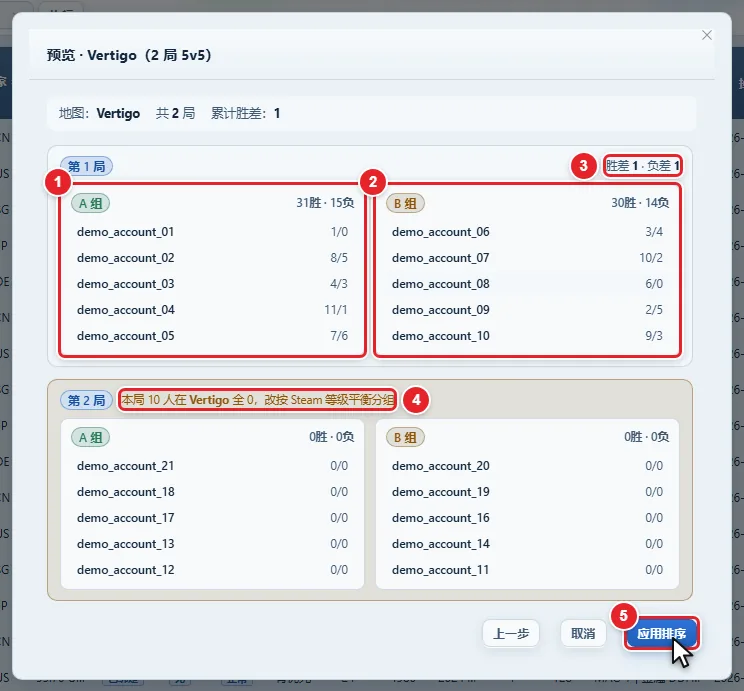
图 8-9 排号预览(含一局按等级回退)
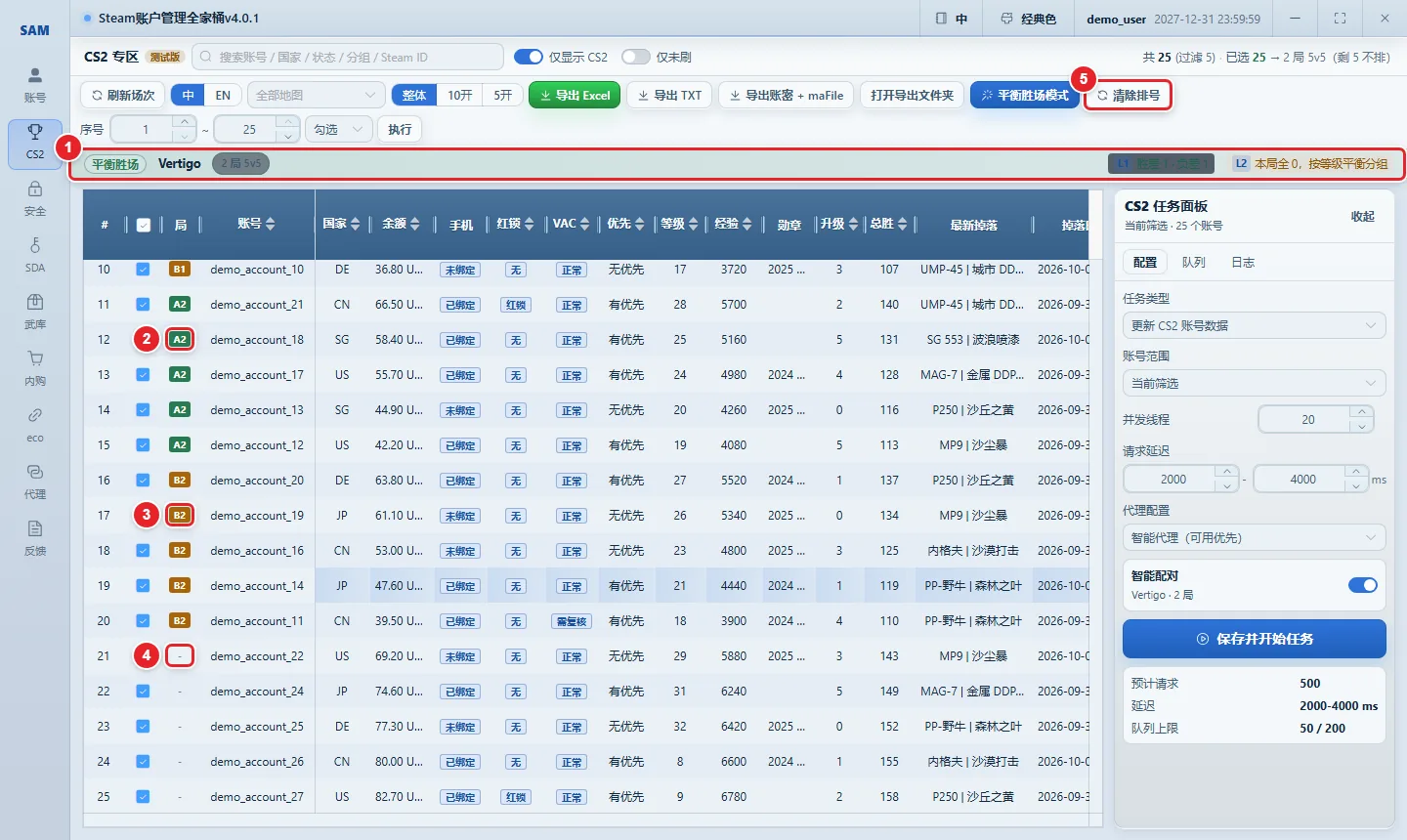图 8-10 应用排号后的表格与横幅
8.9.4 清除排号
在哪里:「平衡胜场模式」右侧,仅在排号生效后才会出现的按钮「清除排号」。 怎么做:点击「清除排号」。 你会看到:提示「已清除排号,恢复账号原始顺序」,横幅消失,「10开」「5开」重新置灰;如果当时选的是「10开」或「5开」,之后导出会按整体处理。
8.10 CS2 任务面板(目前为本地队列,请勿当作真实任务)
在哪里:页面右侧竖栏,标题「CS2 任务面板」,副标题为「{账号范围} · N 个账号」;右上角文字按钮「收起」/「展开」。 怎么做:
- 点击「收起」可折叠面板、让表格变宽;点击「展开」恢复。
- 面板下有三个页签「配置」「队列」「日志」(后两者带条数角标),默认在「配置」。
注意
根据软件现有行为,「保存并开始任务」只是在本页面创建一条本地的队列记录:进度条固定显示约 62%(账号很少时因取整略有偏差),任务类型、并发线程、请求延迟、代理配置这些选项不会传给软件的查询功能,也不会实际去查询或刷新任何账号数据。这是否为后续版本接入真实功能的占位界面(以实际软件为准)。请不要把它当作“开始刷新/开始查询”来使用,也不要凭这里的进度判断任务做完了。 要更新 CS2 数据,请回「账号工作台」执行「CS2详情」查询。
8.10.1 「配置」页
| 项目 | 选项 / 范围 | 实际作用 |
|---|---|---|
| 任务类型 | 「更新 CS2 账号数据」(默认)、「检查每周掉落」、「刷新市场状态」、「生成平衡排号」 | 只决定队列里这条记录的名称标签(以实际软件为准) |
| 账号范围 | 「当前筛选」(默认)、「当前页已选」、「全部账号」、「主页面已选」(灰色不可选) | 决定统计哪些账号;「全部账号」不受两个开关影响 |
| 并发线程 | 1–200,默认 20 | 只写进记录摘要,不影响真实查询 |
| 请求延迟 | 两个框,0–60000 ms,默认 2000 与 4000 | 只写进记录摘要,不控制真实请求节奏 |
| 代理配置 | 「智能代理(可用优先)」(默认)、「沿用当前代理」、「不使用代理」 | 只写进记录摘要;实际代理请到「全局代理」页设置 |
| 智能配对 | 开关,应用排号后才可操作 | 开启且已有排号时,记录摘要里写「{地图} · N 局 5v5」,否则「未使用排号」 |
配置页底部的摘要块显示「预计请求」「延迟」「队列上限」(「50 / 200」)。「预计请求」只是账号数乘以并发数的简单估算,不代表真实请求量(以实际软件为准)。
怎么做(若您想看看它的样子):
- 将鼠标移到「配置」页中部的大按钮「保存并开始任务」,点击。
- 切换到「队列」「日志」页签查看。
你会看到:所选范围没有账号时提示「当前账号范围没有可执行账号」。否则在「队列」页多出一条状态为「运行中」的记录;「日志」页出现类似「{任务} 已创建,范围 {范围},共 N 个账号」的记录。
8.10.2 「队列」页与「日志」页
- 「队列」页顶部显示「N 个任务 · 运行 a · 排队 b」;每条记录有任务名、状态(「运行中」「排队中」「已完成」「已暂停」)、前 8 个账号预览和进度条。每条可点「暂停」/「继续」,或点垃圾桶图标移除。这些操作只改变本页记录,不影响任何账号。队列最多保留 50 条。空时提示「在「配置」页开始一次任务后,这里会显示本地队列摘要。」
- 「日志」页显示最近的本页任务日志(最多 200 条,最新在上),每行为
时间 [账号] 消息,按级别着色。点击「清空」只清本页面板,无日志时「清空」是灰色的;空时显示「暂无任务日志。」。这些日志同时会出现在左侧导航栏最后一项「日志与反馈」中,来源选「CS2」时可见。
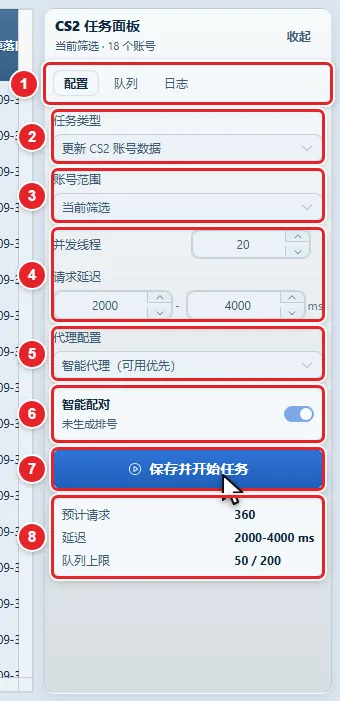
图 8-11 CS2 任务面板「配置」页
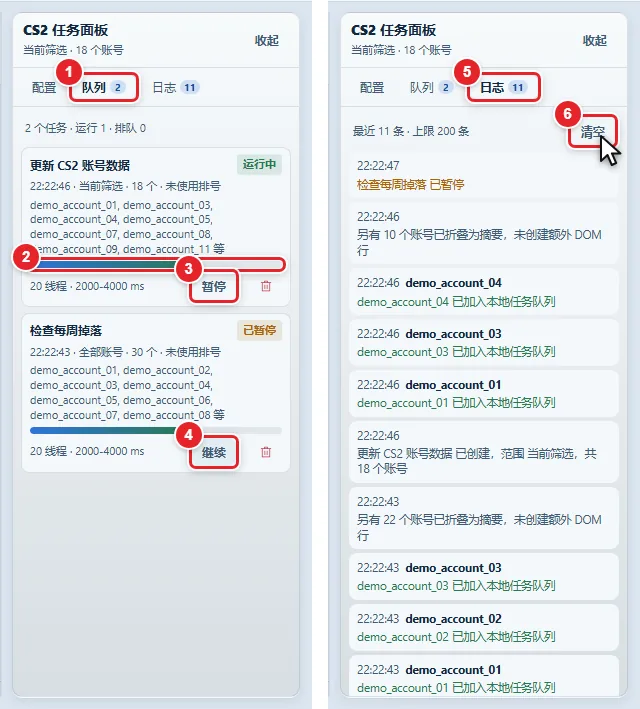图 8-12 「队列」与「日志」页
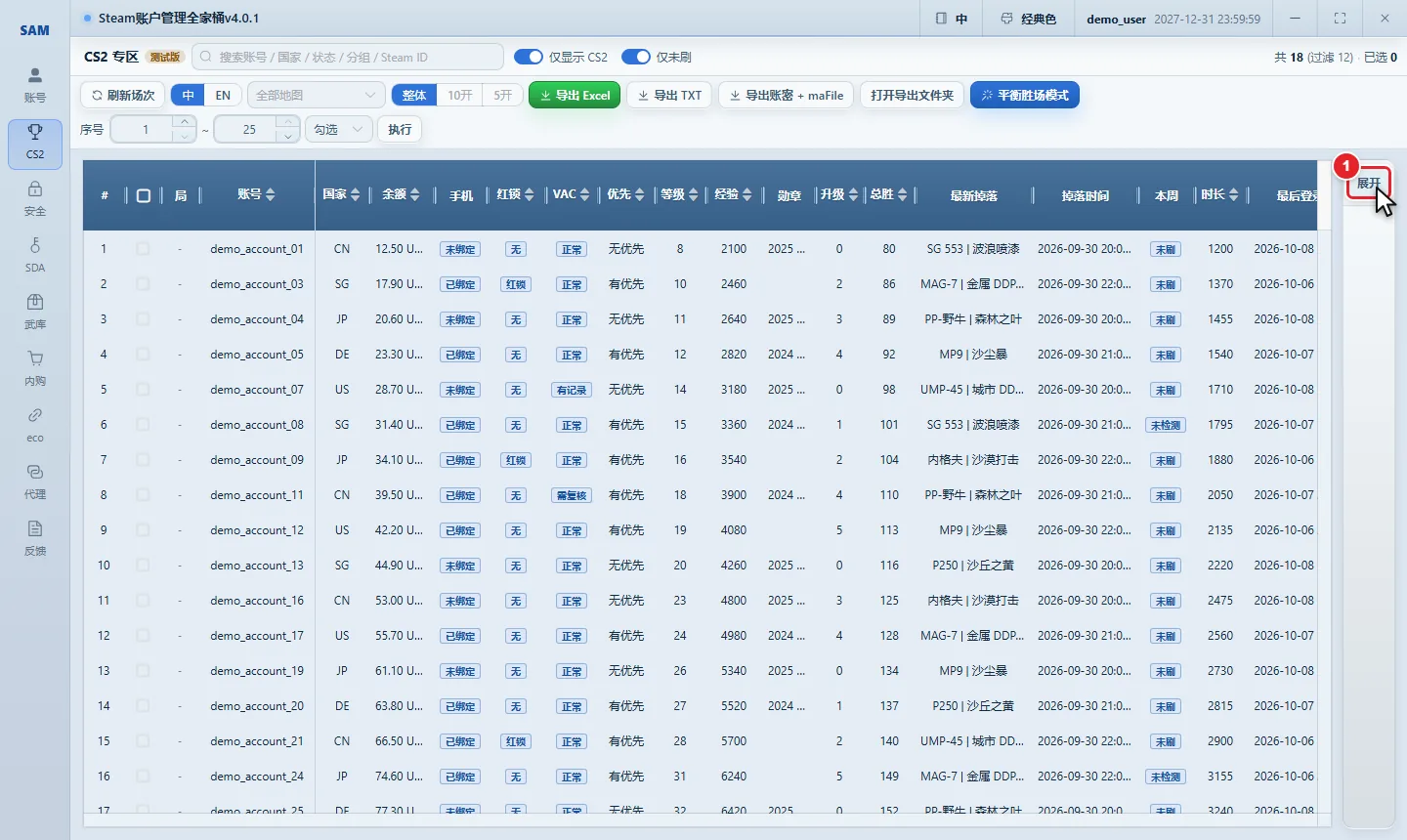图 8-13 任务面板收起后的表格
8.11 在账号工作台查看单个账号的「CS2 详情」
这部分在账号工作台,不在 CS2 专区页面里,但内容与本章配套。
在哪里:左侧导航栏第 1 项「账号工作台」→ 账号表格的「CS2详情」列(默认显示)→ 该账号那一行的链接「详情」。 怎么做:
- 点击某账号的「详情」。查询正在进行时该按钮不可点。
- 弹出标题为「{username} 的 CS2 详情」的窗口,可滚动查看。
这一步的作用:读取这个账号已保存的 CS2 完整资料并展示,不会重新查询。 你会看到:
- 顶部三张摘要卡:「本周状态」(「已刷」/「未刷」/「未检测」,小字「切分点:每周三 10:00(北京时间)」)、「最新升级掉落」(无记录时「尚无升级掉落记录」)、「竞技胜场」(小字「单排 {count}」)。
- 「基础资料」:「CS2 等级」「CS2 经验」「服役勋章」「升级所需场次」「CS/CS2 最后登录」「最新掉落价值」等。
- 「最新升级掉落明细」:列「掉落时间(北京)」「物品」「来源」;没有记录时「暂无 CS2 升级掉落记录」。
- 「队友模式」:「胜」「平」「负」「总场」「胜率」「段位」「最后一场(北京时间)」「地区」。
- 「地图胜负(胜 / 平 / 负)」:列「地图」「胜」「平」「负」「总场」「胜率」「最后一场(北京时间)」「地区」;没有数据时「暂无地图胜负数据」。
- 「各模式最后一场」:「竞技模式」「队友模式」「死斗」「休闲」「军备竞赛」,最近一局带「最近一局」徽标,无数据显示「暂无」。
加载失败提示「CS2 详情加载失败」;该账号所有 CS2 字段为空时提示「请先执行“CS2详情”查询」。 注意:此弹窗的文字会随软件语言切换。弹窗中另有一些分区可能显示与否(以实际软件为准)。
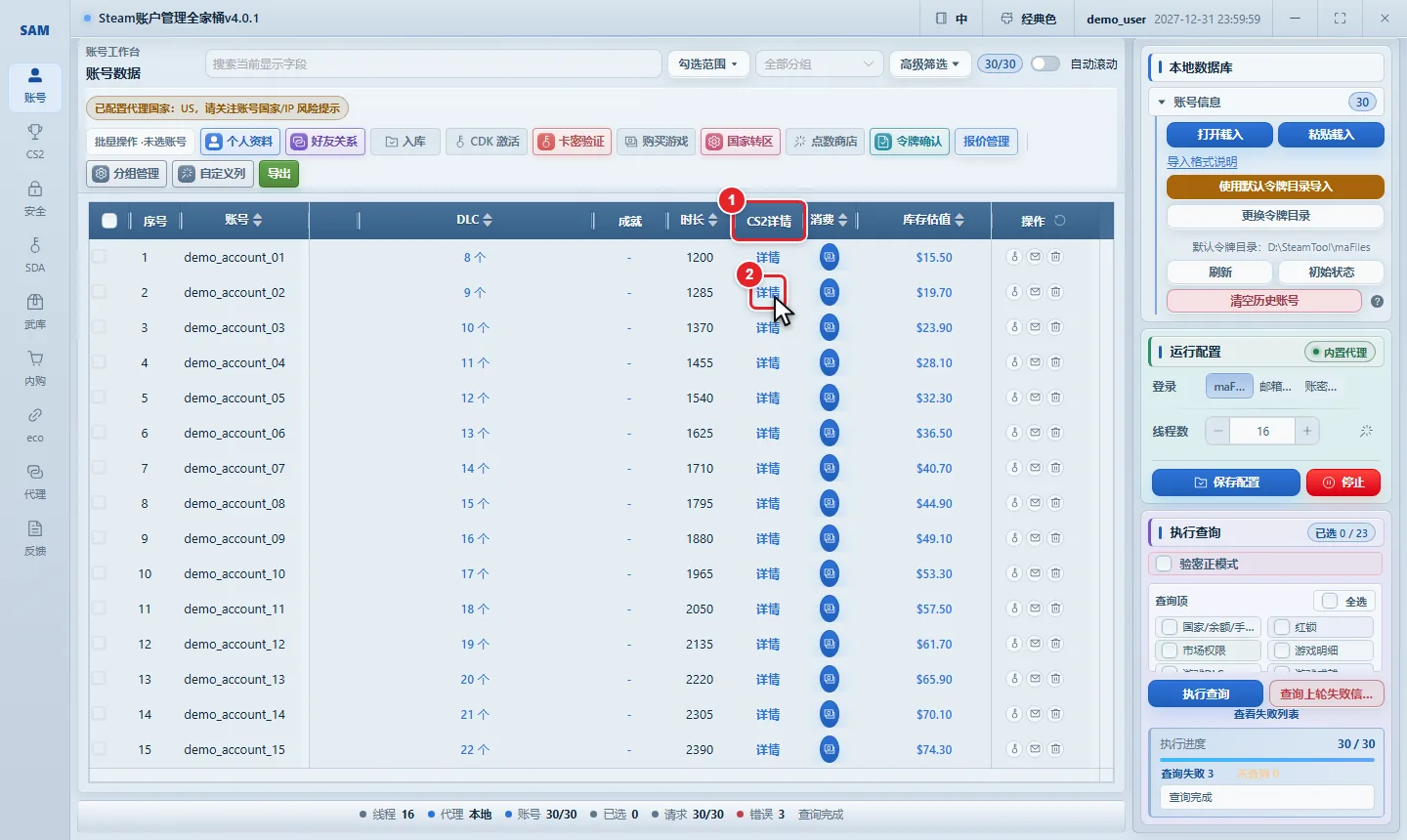
图 8-14 账号工作台「CS2详情」列的「详情」按钮
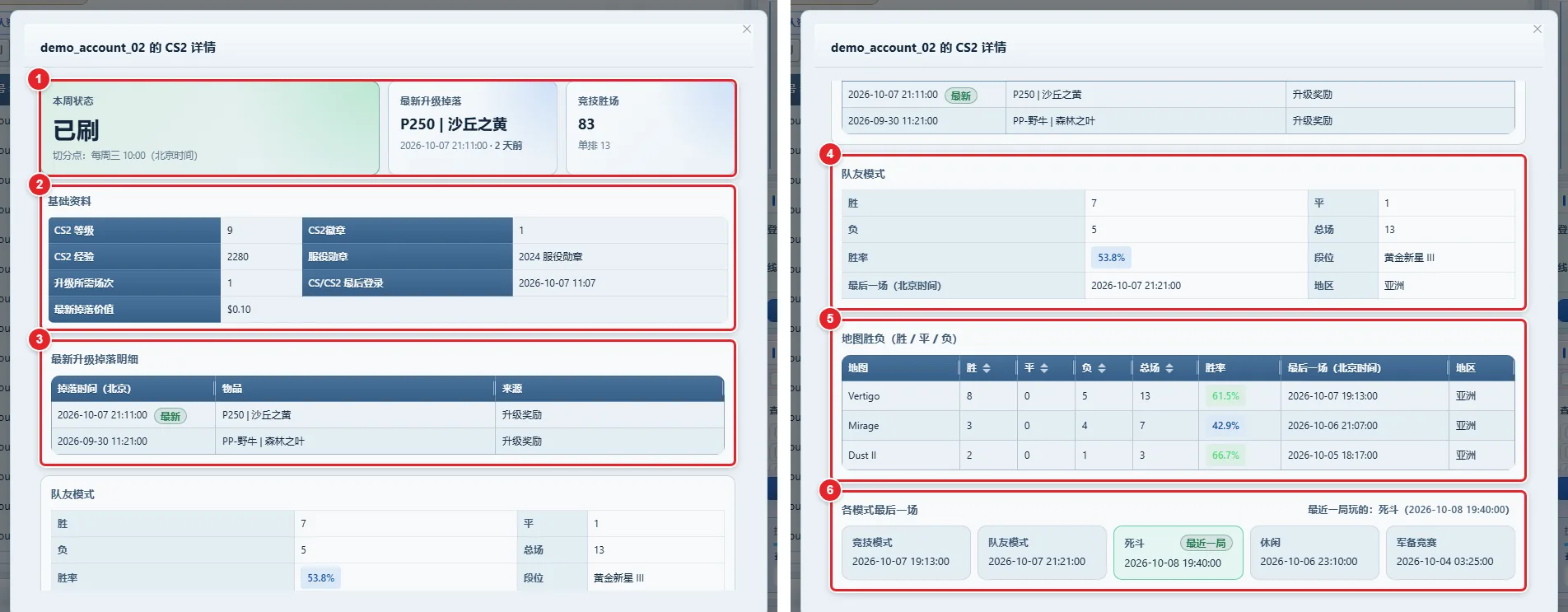图 8-15 CS2 详情弹窗
*(截图说明:弹窗内容较长需要滚动,图为弹窗顶部与底部两部分拼接。)*8.12 常见问题
Q1:进入 CS2 专区,表格是空的或账号变少了? 先看一级栏两个开关。「仅显示 CS2」会隐藏没有 CS2 数据的账号;「仅未刷」会隐藏本周已刷的账号。两个开关默认都开启,关闭它们即可看到全部账号。若仍为空,说明还没在「账号工作台」执行「CS2详情」查询。
Q2:点了「刷新场次」,数据没变? 「刷新场次」只重新读取软件已保存的数据,不会联网查询。请回「账号工作台」重新执行「CS2详情」。
Q3:地图列全是 0? 可能该账号没有地图详情(没查过),也可能确实没打过。请对照「CS2 详情」弹窗,或重新执行查询。
Q4:「10开」「5开」点不了? 需要先完成 8.9 的平衡胜场排号。
Q5:重启软件后排号没了? 排号只保存在内存中,重启后丢失,需重新排号。
Q6:导出提示「有 N 个账号缺少 Steam 密码,已取消导出」? 导出会因任何一个账号缺密码而整体取消。请先补全这些账号的密码,或通过搜索/勾选避开它们(注意 Excel/TXT 导出的是显示行,「导出账密 + maFile」导出的是勾选行)。
Q7:切到英文后 CS2 专区还是中文? 正常,本页文字固定为中文。想要英文表头,请用 8.7.1 的「EN」导出。