深色模式
第1章 软件登录
适用版本 v4.0.1。本章你将学会:用软件授权账号登录 Steam账户管理全家桶、使用「记住密码」、看懂登录过程中出现的各种提示,以及登录后窗口顶部显示的信息。
1.0 开始之前
- 本章是整个教程的起点:您已经启动了软件,看到了登录窗口。
- 需要准备:您获得的软件授权账号及其密码。
- 请先分清两件事:这里登录的是"软件授权账号",不是 Steam 账号。登录窗口上方的说明写得很明确:「使用软件授权账号进入;此处不是 Steam 账号登录。」Steam 账号是在登录之后的账号工作台里另行添加和使用的,与本章无关。
- 电脑需要能正常联网;登录时软件会向授权服务核对您的账号。
1.1 认识登录窗口
在哪里:软件启动后出现的整个窗口。窗口分为三块:最上面一条窗口标题栏;左侧一大块"概览"区域;右侧一块表单卡片区域(登录表单就在这里)。
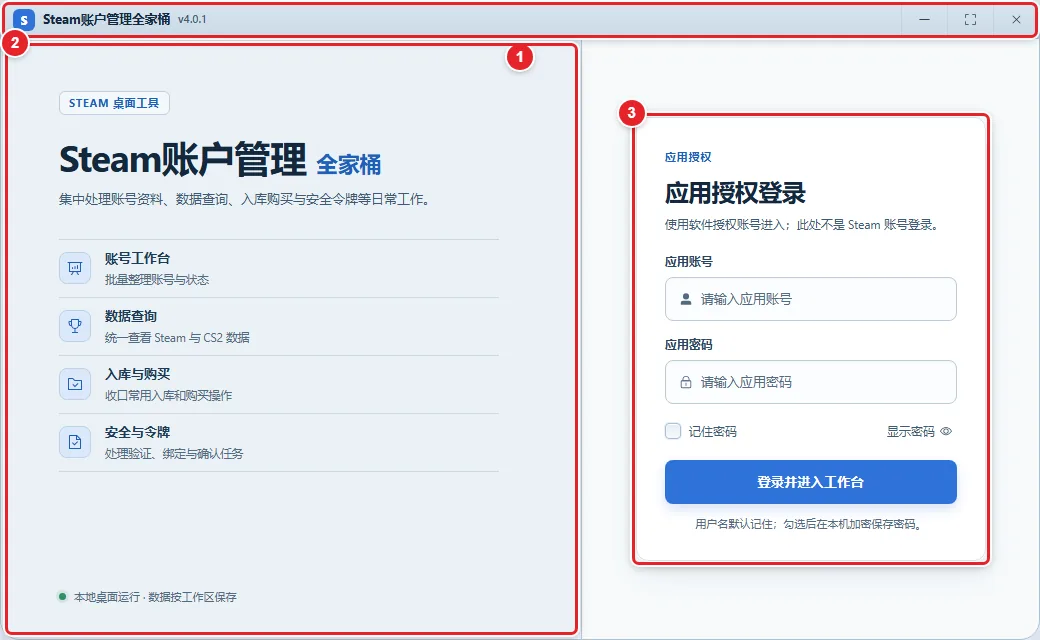
图 1-1 登录窗口全貌
怎么做:先不要输入,只是看一看。
- 将鼠标移到窗口最上方的标题栏,您会看到左侧的软件名称与版本号。按住标题栏空白处可以拖动整个窗口。
- 将鼠标移到窗口左侧的概览区域,您会看到标签「STEAM 桌面工具」、软件名称,以及一句介绍:「集中处理账号资料、数据查询、入库购买与安全令牌等日常工作。」下面列出四项功能概览:
- 「账号工作台」:批量整理账号与状态
- 「数据查询」:统一查看 Steam 与 CS2 数据
- 「入库与购买」:收口常用入库和购买操作
- 「安全与令牌」:处理验证、绑定与确认任务
- 概览区域最下方有一行小字「本地桌面运行 · 数据按工作区保存」。
- 将鼠标移到窗口右侧的表单卡片,顶部写着「应用授权登录」,下面依次是两个输入框、一行选项、一个大按钮和说明小字。
这一步的作用:熟悉各区域位置,后面按这个位置找控件。
你会看到:左侧概览只是介绍,不能点击操作;所有登录操作都在右侧卡片里完成。
注意:如果您把窗口缩得很窄(宽度小于约 760 像素),左侧概览区域会自动隐藏,只剩右侧登录表单,这是正常现象,不影响登录。
注意
窗口较矮时,部分说明小字也会自动隐藏。想看到完整界面,把窗口拉大或点最大化即可。
1.2 窗口标题栏按钮:最小化、最大化、关闭
在哪里:登录窗口最上方标题栏的最右侧,从左到右依次是三个小按钮。
怎么做:
- 将鼠标移到标题栏最右侧,从左数第 1 个按钮(横线图标),悬停会显示「最小化」。点击后窗口收到任务栏。
- 第 2 个按钮(方框图标),悬停显示「最大化」。点击后窗口铺满屏幕。
- 第 3 个按钮(叉号图标),悬停显示「关闭」。点击后关闭软件。关闭按钮在鼠标移上去时会变红。
这一步的作用:控制登录窗口本身的大小与显示。
你会看到:窗口立即响应;关闭后软件退出,需要重新启动才能再次登录。
注意:登录前点「关闭」会直接退出软件,不会保存您正在输入的内容。
1.3 输入应用账号与应用密码
在哪里:窗口右侧卡片「应用授权登录」中,标题下方的两个输入框。第一个输入框上方标注「应用账号」,第二个输入框上方标注「应用密码」。
怎么做:
- 将鼠标移到右侧卡片第一个输入框(左侧带人形图标),点击一下让光标闪烁。
- 输入您的软件授权账号,例如
demo_user。输入框没内容时会显示灰色占位提示「请输入应用账号」。 - 将鼠标移到第二个输入框(左侧带锁图标),点击一下。
- 输入您的应用密码,例如
********。没内容时占位提示是「请输入应用密码」。输入的密码默认显示为圆点。 - 如需核对密码是否输对,见本章 1.4。
这一步的作用:告诉软件"您是谁",用于核对您的软件授权是否有效。
你会看到:输入框获得焦点时边框会高亮并出现一圈光晕。
注意:
- 「应用账号」最多输入 100 个字符;「应用密码」最多输入 16 个字符,超出的字符无法输入。
- 两个输入框都不能输入空格:按空格键没有任何反应,这是故意设计的。如果您的账号或密码里本来就带空格,请与提供授权的渠道确认。
- 账号前后的多余空白会在提交时被自动去掉。
提示
用鼠标复制粘贴也可以输入,但请检查粘贴后的内容前后没有夹带看不见的字符。(以实际软件为准)粘贴含空格的文本时的具体表现。
1.4 显示密码 / 隐藏密码
在哪里:右侧卡片两个输入框下面的一行选项,这一行的最右侧,是一个带眼睛图标的小按钮。
怎么做:
- 将鼠标移到「应用密码」输入框下方那一行的最右侧,您会看到「显示密码」和一个眼睛图标。
- 点击它:密码变成明文,按钮文字变成「隐藏密码」(图标变为带斜线的眼睛)。
- 再点一次「隐藏密码」,密码恢复为圆点。
这一步的作用:临时查看自己输入的密码,避免输错。
你会看到:「显示密码」与「隐藏密码」来回切换;输入框中的内容明文/圆点相应变化。
注意:显示明文时,请确认旁边没有别人,也不要在显示明文的状态下截图或录屏后外发。
1.5 「记住密码」是什么
在哪里:右侧卡片输入框下面那一行选项,这一行的最左侧,是一个带方框的「记住密码」勾选项。
怎么做:
- 想要下次打开软件时自动填好密码:将鼠标移到该行最左侧,点击方框,勾上「记住密码」。
- 不想保存密码:保持不勾选。
- 想取消已记住的密码:把已勾选的「记住密码」点掉(取消勾选),软件会立即清除本机已保存的密码。
这一步的作用:
- 应用账号(用户名):无论是否勾选,登录成功后软件默认都会记住用户名,下次打开软件时自动填入。
- 应用密码:只有勾选「记住密码」并登录成功后,才会在本机加密保存。
- 卡片最下方的小字对应这一点:「用户名默认记住;勾选后在本机加密保存密码。」
你会看到:
- 再次启动软件后,如果之前勾选过,账号和密码会自动填好,「记住密码」仍为勾选状态。
- 如果您手动改成了另一个账号名,软件会自动清空那个自动填入的旧密码,避免把旧账号的密码带给新账号。
- 取消勾选失败时,会弹出错误提示「清除已记住的密码失败,请重试。」,同时「记住密码」会重新变回勾选,请再取消一次。
注意:
- 如果「记住密码」是灰色、点不了,并且卡片下方小字写着「用户名默认记住;记住密码仅在桌面程序中可用。」,说明当前不是在桌面程序里运行(例如用普通浏览器打开了调试页面),请使用桌面程序登录。
- 在公用电脑或他人能使用的电脑上,请不要勾选「记住密码」。
1.6 点击「登录并进入工作台」
在哪里:右侧卡片中,选项行下方、占满卡片宽度的大按钮「登录并进入工作台」。
怎么做:
- 确认「应用账号」「应用密码」都已填写。
- 将鼠标移到大按钮「登录并进入工作台」上,点击一次。(也可以在输入框里直接按键盘回车键提交。)
- 等待片刻。登录期间按钮上会出现转圈的"加载中"状态,请勿重复点击。
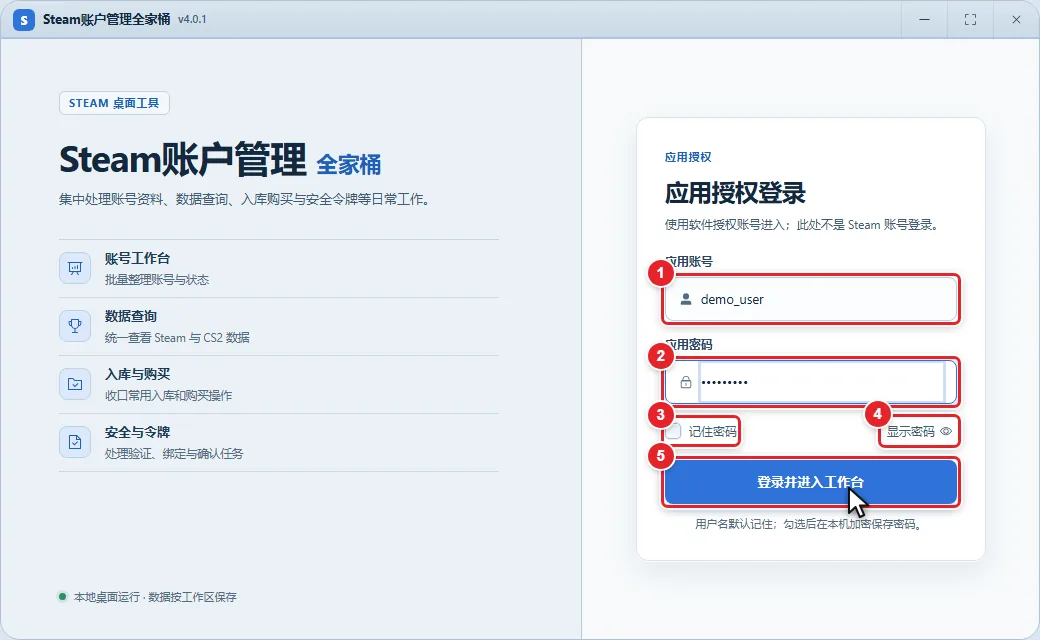
图 1-2 填写账号密码并点击登录
这一步的作用:把账号和密码提交给授权服务核对。核对通过后,窗口会切换成软件主界面(账号工作台等);窗口大小也会自动调整为主界面尺寸。
你会看到:
| 提示 | 含义 | 处理办法 |
|---|---|---|
| 成功提示「登录成功,永久会员」 | 登录成功,您的授权为永久有效 | 无需处理,进入主界面 |
| 成功提示「登录成功,有效期:xxx」 | 登录成功,其中 xxx 为授权到期时间 | 留意到期时间,到期前联系提供授权的渠道续期 |
| 错误提示「账号和密码不能为空」 | 有一个输入框没填 | 补全后再点登录 |
| 错误提示「登录失败」或授权服务返回的具体原因 | 账号/密码不正确,或授权已失效等 | 核对账号密码(可用「显示密码」检查),仍不行请联系提供授权的渠道;原因文字以实际弹出内容为准 |
| 警告提示「登录成功,但本机登录记忆保存失败,请重试。」 | 您已登录进入软件,但"记住账号/密码"这一步没存成功 | 不影响使用;下次启动需要手动输入,或登录后重新操作一次 |
| 警告提示「当前环境不支持记住密码,请使用桌面程序。」 | 勾选了「记住密码」,但当前环境不支持保存 | 使用桌面程序登录;本次登录本身不受影响 |
| 卡片下方小字「无法读取本机登录记忆,请手动输入密码。」 | 软件启动时没能读出上次保存的账号密码 | 手动输入密码即可 |
注意:
- 登录失败时,窗口会停留在登录页,您可以修改后再次点击。
- 登录失败提示只会告诉您"哪里不对",不会告诉您软件授权账号如何获得;如遇无法解决的授权问题,请联系提供授权的渠道。(以实际软件为准)登录失败的具体文案取决于授权服务端返回内容,本教程无法穷举。
1.7 登录后顶部显示什么
在哪里:登录成功进入主界面后,窗口最上方的标题栏右侧,依次是语言按钮「中」、皮肤按钮、账号名与有效期、最小化/最大化/关闭按钮。把窗口缩得很窄时这块信息是否会被隐藏(以实际软件为准)。
怎么做:
- 将鼠标移到主界面顶栏右侧,找到最小化按钮左边的一小块区域。
- 您会看到两段文字:前面是您登录的应用账号名,后面是授权有效期(永久授权显示「永久会员」,否则显示到期时间)。
- 将鼠标悬停在这块区域上,会出现完整提示,格式为"账号名,有效期:……"。
- 同一排还有语言切换(显示「中」或「EN」)和界面皮肤切换按钮,以及「最小化」「最大化」「关闭」三个窗口按钮。

图 1-3 主界面顶栏的账号与有效期
这一步的作用:随时确认当前是用哪个软件授权账号登录的,以及授权何时到期。
你会看到:账号名过长时会被截断显示为省略号,悬停可看完整内容。
注意:
- 这里显示的是软件授权账号,不是 Steam 账号名。
- 登录成功后,窗口会从登录小窗切换为主界面窗口,这是自动完成的,无需手动调整。
1.8 启动时的"正在校验登录状态…"
在哪里:每次启动软件的最初几秒,整个窗口中央。
怎么做:不需要操作,等待即可。
这一步的作用:软件启动时会先检查"上次登录是否仍然有效":
- 有效:直接进入主界面,不需要再输入账号密码。
- 无效(已过期、已被其他地方登录顶掉等)或没有登录记录:停留在登录窗口,需要重新输入。
你会看到:屏幕中央显示「SAM」字样的图标,下方文字「正在校验登录状态…」,随后自动切换到主界面或登录窗口。
注意:如果长时间停在这个画面,请先检查网络,再关闭软件重新打开;仍然不行请联系提供授权的渠道。
1.9 登录过期后被送回登录页
在哪里:您正在使用主界面时。
怎么做:如果软件与授权服务通信时判定您的登录已失效,软件会自动退回到登录窗口,请按本章 1.3 到 1.6 重新登录。
这一步的作用:保护授权不被失效的会话继续使用。
你会看到:主界面突然回到「应用授权登录」窗口;窗口大小也会调整回登录小窗。
注意:回到登录页后,您在主界面里还没来得及保存的内容可能丢失,请重新登录后检查。登录过期的具体触发条件(多久过期、是否因同账号异地登录而过期)以实际为准。(以实际软件为准)
1.10 如何退出登录(以实际软件为准)
在哪里:(以实际软件为准)
怎么做:本版本的前端界面里没有找到专门的"退出登录/注销"按钮,因此本教程不编造退出步骤。
可确认的情况有:
- 点击窗口右上角「关闭」可以直接关闭软件。
- 下次启动软件时,如果上次的登录状态仍然有效,软件会直接进入主界面(见 1.8)。
- 如果您希望下次启动时不自动带出密码,请在登录窗口把「记住密码」取消勾选(见 1.5)。
这一步的作用:说明目前能确认的"退出"方式。
你会看到:—
注意:(以实际软件为准)是否存在手动退出登录入口、是否有"切换授权账号"的方式。核实前,请不要向客户承诺有此功能。
1.11 常见问题
Q1:我输入的是 Steam 账号密码,为什么登录失败? A:这里需要的是软件授权账号,不是 Steam 账号。Steam 账号是进入软件之后,在账号工作台里添加的。
Q2:输入框里按空格没有反应,是卡住了吗? A:不是,应用账号和应用密码都不允许包含空格。
Q3:密码只能输 16 位,我的密码更长怎么办? A:应用密码最多 16 个字符,请使用您获得的原始密码;如确认密码超长无法输入,请联系提供授权的渠道。
Q4:每次打开软件都要重新输入密码? A:请在登录时勾选「记住密码」,并确认是在桌面程序里运行。若仍不行,看登录页下方是否出现错误或警告提示(例如「无法读取本机登录记忆,请手动输入密码。」)。
Q5:我点了登录,按钮一直在转圈。 A:等待最多约 30 秒;超时后会提示登录失败。请检查网络后重试。
Q6:取消勾选「记住密码」后提示「清除已记住的密码失败,请重试。」 A:「记住密码」会自动恢复为勾选,请再取消一次;多次失败请重启软件后重试。
Q7:我想换一个授权账号登录。 A:目前没有确认的"退出登录"按钮(见 1.10)。可在登录窗口直接改写「应用账号」并输入新密码;若软件已自动进入主界面,请联系我们确认切换方式。(以实际软件为准)