深色模式
第0章 总览与界面导览
适用版本 v4.0.1。本章你将学会:第一次怎样启动「Steam账户管理全家桶」、登录前会遇到什么、主窗口每个区域是做什么的,以及建议的使用顺序和安全须知。
0.0 开始之前
- 一台 Windows 电脑(本软件仅支持 Windows)。
- 电脑已安装 WebView2 运行库(软件界面依赖它显示)。
- 已拿到软件安装包(一个 exe 程序)。
- 使用您获得的软件授权账号(登录方法见第1章)。
注意
本教程截图使用「经典色」皮肤;切换为「新版深色」后颜色不同,请以按钮文字和位置为准。(皮肤切换方法见 0.4.1。)
0.1 第一次启动软件
在哪里:把软件放到一个您有读写权限的文件夹,鼠标双击其中的 exe 文件。 怎么做:
- 将鼠标移到软件的 exe 文件上,双击打开。
- 等待窗口出现。窗口中央会短暂显示「SAM」标志和文字「正在校验登录状态…」,随后进入登录页。
- 登录操作见 第1章 软件授权登录。 这一步的作用:启动程序,并在本机准备好它自己的运行环境。 你会看到:窗口标题形如「Steam账户管理全家桶v4.0.1」(具体以窗口显示为准)。 注意:
- 请不要把软件放在需要管理员权限才能写入的位置(例如系统盘的程序目录)(以实际软件为准)。
- 如果启动时弹出标题含「WebView2 初始化失败」的提示框,说明界面运行库有问题,处理办法见 附录:常见问题 第1条。
图 0-1 启动后的登录前画面
0.2 数据放在哪里:两个产品互不相通
在哪里:软件 exe 所在的文件夹。 说明:
- 「Steam账户管理全家桶」(本卷讲的 main)把自己的数据放在 exe 同级的
data文件夹里。 - 「Steam挂卡助手」(farming,见下卷)把数据放在它自己的
farming-data文件夹里。 - 两个产品的数据是分开的,授权登录状态也是分开的:在一个产品里登录,不会让另一个产品自动登录;在一个产品里导入的账号,也不会出现在另一个产品里。
注意
想备份或迁移数据时,请先关闭软件,再整体复制对应的数据文件夹。数据里包含账号信息,请妥善保管,不要发给他人(以实际软件为准)。
0.3 登录前后的流程总览
- 双击 exe 启动。
- 显示「正在校验登录状态…」。
- 进入登录页,输入您获得的软件授权账号并登录。
- 登录成功后进入主窗口,默认停在「账号工作台」。
0.4 主窗口界面导览
主窗口分为三块:顶部的标题栏、左侧的导航栏、右侧的工作区(显示您当前选中的功能页面)。
0.4.1 顶部标题栏
在哪里:窗口最上方一条窄栏。左侧是软件标题,右侧从左到右依次是下面这些控件。 从左到右:
- 语言下拉:按钮上显示「中」(当前为中文时)或「EN」(当前为英文时)。点击后可选择「简体中文」或「English」。
- 皮肤下拉:按钮上显示当前皮肤名。点击后可选「新版深色」(当前高对比深色界面)或「经典色」(全浅色界面)。本教程截图均为「经典色」;两种皮肤下按钮、标签、提示框的颜色不同,但文字和位置相同。
- 用户名与有效期:登录后显示您的软件账号用户名,以及授权有效期文字。鼠标悬停可看到完整内容。
- 最小化、最大化、关闭:三个窗口按钮,鼠标悬停分别提示「最小化」「最大化」「关闭」。 这一步的作用:切换界面语言和外观,随时确认当前登录的授权账号以及到期时间。
注意
语言切换目前只覆盖部分页面(CS2 弹窗、导出、CS2 筛选等),其余页面仍显示中文。这是正常的。 注意:点击右上角「关闭」会关闭整个软件。如有任务正在运行,请先等待完成或手动中止。

图 0-2 标题栏各控件
0.4.2 左侧导航栏
在哪里:窗口左侧一列竖向按钮(无障碍名称为「工作区导航」)。 按钮顺序(从上到下):
| 序号 | 按钮名 | 用来做什么 | 详见 |
|---|---|---|---|
| 1 | 账号工作台 | 导入账号、批量查询、筛选分组、批量工具、导出 | 第3至7章 |
| 2 | CS2 专区 | 查看 CS2 数据、筛选账号、配对、管理任务 | 第8章 |
| 3 | 账号安全 | 改密、换绑邮箱、令牌相关安全操作 | 第9章 |
| 4 | 绑定 SDA | 给账号绑定手机令牌(SDA) | 第10章 |
| 5 | 武库兑换 | 查询武库星星并兑换物品 | 第11章 |
| 6 | 游戏内购 | 游戏内购相关操作 | 第12章 |
| 7 | eco | eco 功能页 | 第13章 |
| 8 | 全局代理 | 配置并检测网络代理,选择查询与安全操作各走哪条线路 | 第2章 |
| 9 | 日志与反馈 | 查看任务日志、导出反馈包 | 第14章 |
导航按钮上显示的是简称(账号、CS2、安全、SDA、武库、内购、eco、代理、反馈),鼠标悬停在按钮上会提示上表中的完整名称。 这一步的作用:在不同功能页之间切换。 注意:切换页面不会丢失您在「账号工作台」等页面里已经导入的账号和已有的查询结果,来回切换是安全的。
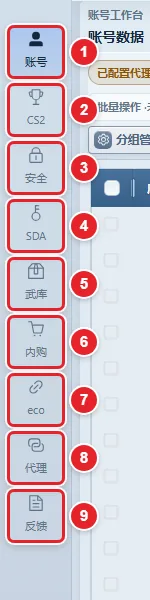
图 0-3 左侧导航栏
0.4.3 工作区
导航栏右侧的大块区域,显示当前选中的功能页面。默认是「账号工作台」。账号工作台的详细讲解在第3至7章。
0.5 建议使用顺序
- 先到「全局代理」配置并检测网络线路(第2章)。
- 回到「账号工作台」,选择正确的登录方式(第4章)。
- 导入账号(第3章)。
- 先选少量账号做试查询(第4章)。
- 确认结果正常后,再逐步扩大范围批量处理。
提示
软件显示代理「可访问」只代表检测当时能连通,不保证 Steam 一定不限流。第一次用请务必先小批量试。
0.6 安全须知
- 数据不上传:账号、密码、令牌等数据保存在您本机,软件不会把它们作为数据上传到别处。
- 反馈包会脱敏:在「日志与反馈」导出的反馈包会对敏感内容做脱敏处理,但发出之前仍建议您自己打开检查一遍(以实际软件为准)。
- 真实操作需逐次确认:真实改密码、换绑邮箱、绑定或移除令牌、武库兑换、游戏内购买等操作会改变真实账号或花费真实资金,且大多无法撤销。请逐次确认,先用少量账号试。
- 不要暴露账号信息:不要在截图、聊天、论坛或工单里露出账号、密码、邮箱凭据、maFile、令牌码、代理账号密码和完整导出文件。
高风险操作
任何会修改账号密码、邮箱、令牌,或会兑换、购买的操作。
- 会发生什么:真实账号的资料或资产会被改变。
- 不能撤销:改密、换绑、兑换、购买一旦在 Steam 端完成,软件无法替您撤回。
- 何时不要点:账号范围没核对清楚、代理线路没检测、没有先用少量账号试过的时候。
- 结果不明确时:先用校验功能核对,不要重复提交。